La lecture charge le lecteur YouTube intégré (mode confidentialité renforcée).
Comment configurer un compte email dans Outlook 2007 - Tutoriels pour emails
ChaînekvchostingDescription de l’auteur
Comment configurer un compte email dans Outlook 2007
Créez votre nouveau compte email depuis votre espace d’hébergement web, généralement via cPanel.
• Allez dans l’onglet *Outils* de la barre des tâches, puis cliquez sur *Paramètres du compte*. Une fenêtre pour configurer le compte email s’ouvrira.
• Cliquez sur *Nouveau* à gauche, puis remplissez les champs *Nom*, *Adresse email* et *Mot de passe*. Cochez l’option *Configurer manuellement les paramètres du serveur*, puis cliquez sur *Suivant*.
• Assurez-vous que la case *Email Internet* est cochée. Cliquez sur *Suivant*.
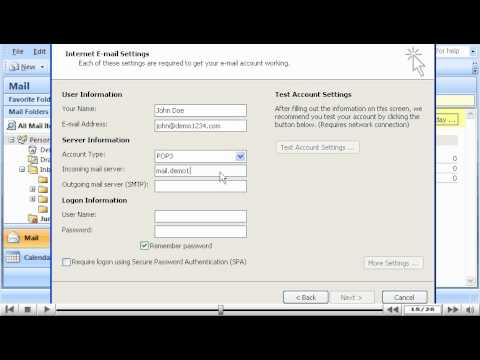
• Une nouvelle fenêtre s’affiche : remplissez vos *Nom*, *Adresse email*, ainsi que les *informations du serveur* (entrant et sortant) et les *identifiants* fournis par votre hébergeur. Cliquez sur *Paramètres supplémentaires* dans la même fenêtre, puis, sous l’onglet *Serveur sortant*, cochez *Authentification SMTP*. Cela garantit qu’Outlook se connectera à votre serveur email, même pour l’envoi de messages, assurant que seuls vos emails seront envoyés. Validez avec *OK*, puis cliquez sur *Suivant*.
• Enfin, cliquez sur *Terminer* dans la fenêtre suivante.
Votre compte email est maintenant prêt à l’emploi.
Créez votre nouveau compte email depuis votre espace d’hébergement web, généralement via cPanel.
• Allez dans l’onglet *Outils* de la barre des tâches, puis cliquez sur *Paramètres du compte*. Une fenêtre pour configurer le compte email s’ouvrira.
• Cliquez sur *Nouveau* à gauche, puis remplissez les champs *Nom*, *Adresse email* et *Mot de passe*. Cochez l’option *Configurer manuellement les paramètres du serveur*, puis cliquez sur *Suivant*.
• Assurez-vous que la case *Email Internet* est cochée. Cliquez sur *Suivant*.
• Une nouvelle fenêtre s’affiche : remplissez vos *Nom*, *Adresse email*, ainsi que les *informations du serveur* (entrant et sortant) et les *identifiants* fournis par votre hébergeur. Cliquez sur *Paramètres supplémentaires* dans la même fenêtre, puis, sous l’onglet *Serveur sortant*, cochez *Authentification SMTP*. Cela garantit qu’Outlook se connectera à votre serveur email, même pour l’envoi de messages, assurant que seuls vos emails seront envoyés. Validez avec *OK*, puis cliquez sur *Suivant*.
• Enfin, cliquez sur *Terminer* dans la fenêtre suivante.
Votre compte email est maintenant prêt à l’emploi.
À propos de ce tutoriel
kvchosting a publié ce tutoriel vidéo de 3:28 le 26 octobre 2011. Il a été vu 719 456 fois sur YouTube.
- Chaîne
- kvchosting
- Catégorie
- Astuces & style
- Durée
- 3:28
- Publié le
- 26 octobre 2011
- Vues
- 719 456
- J’aime
- 1 499
Partager
Ce tutoriel dans d’autres langues
- ENHow to configure an email account in Outlook 2007 - Configuring Email Tutorials
- ESCómo configurar una cuenta de correo electrónico en Outlook 2007 - Configuración de correo electrónico tutoriales
- PTComo configurar uma conta de e-mail no Outlook 2007 - Configurando Tutoriais Email
- ITCome configurare un account di posta in Outlook 2007 - Configurazione Tutorial Email
- DEKonfigurieren von E-Mail-Tutorials - wie ein E-Mail-Konto in Outlook 2007 konfigurieren
- NLHoe kan ik een e-mailaccount te configureren in Outlook 2007 - E-mail Tutorials configureren
- RUКак настроить учетную запись электронной почты в Outlook 2007 - Настройка электронной почты Tutorials
- PLJak skonfigurować konto e-mail w programie Outlook 2007 - konfiguracja Poradniki Email
- JAOutlook 2007で電子メールアカウントを設定する方法 - の設定電子メールのチュートリアル
- ARكيفية تكوين حساب بريد إلكتروني في Outlook 2007 - تكوين دروس البريد الإلكتروني
- HIकैसे आउटलुक 2007 में एक ई-मेल खाता कॉन्फ़िगर करने के - ईमेल ट्यूटोरियल का विन्यास
- IDCara mengkonfigurasi account email di Outlook 2007 - Konfigurasi Tutorial Email