A reprodução carrega o leitor integrado do YouTube (modo de privacidade melhorada).
Como configurar uma conta de email no Outlook 2007 - Tutoriais de Email
CanalkvchostingDescrição do autor
Como configurar uma conta de email no Outlook 2007
Crie a sua nova conta de email no painel de hospedagem, normalmente através do cPanel.
• Vá para a secção *Ferramentas* na barra de tarefas e clique em *Definições da conta*. A janela de configuração da conta de email irá aparecer.
• Clique no botão *Nova* do lado esquerdo e preencha os campos *Nome*, *Endereço de email* e *Palavra-passe*. Marque a opção *Configurar manualmente as definições do servidor* e clique em *Avançar*.
• Certifique-se de que a opção *Email da Internet* está seleccionada. Clique em *Avançar*.
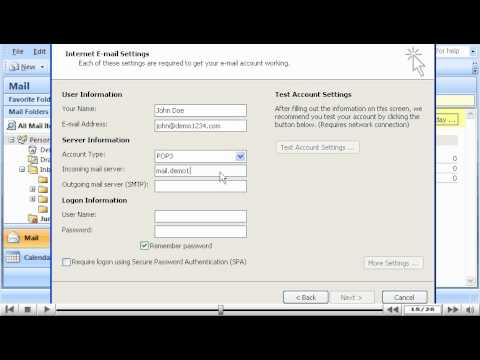
• A página de configuração do email aparecerá: preencha os campos *Nome*, *Endereço de email*, *informações do servidor* (entrante e saída) e os *dados de acesso* fornecidos pelo seu provedor de hospedagem. Clique na aba *Definições adicionais* na mesma janela e, na opção *Servidor de saída*, marque *Autenticação SMTP*. Isto garante que o Outlook se conecta ao seu servidor de email, mesmo ao enviar emails, assegurando que apenas os seus emails são enviados. Prima *OK* e clique em *Avançar*.
• Finalmente, clique em *Concluir* na próxima janela.
A sua conta de email está agora configurada com sucesso.
Crie a sua nova conta de email no painel de hospedagem, normalmente através do cPanel.
• Vá para a secção *Ferramentas* na barra de tarefas e clique em *Definições da conta*. A janela de configuração da conta de email irá aparecer.
• Clique no botão *Nova* do lado esquerdo e preencha os campos *Nome*, *Endereço de email* e *Palavra-passe*. Marque a opção *Configurar manualmente as definições do servidor* e clique em *Avançar*.
• Certifique-se de que a opção *Email da Internet* está seleccionada. Clique em *Avançar*.
• A página de configuração do email aparecerá: preencha os campos *Nome*, *Endereço de email*, *informações do servidor* (entrante e saída) e os *dados de acesso* fornecidos pelo seu provedor de hospedagem. Clique na aba *Definições adicionais* na mesma janela e, na opção *Servidor de saída*, marque *Autenticação SMTP*. Isto garante que o Outlook se conecta ao seu servidor de email, mesmo ao enviar emails, assegurando que apenas os seus emails são enviados. Prima *OK* e clique em *Avançar*.
• Finalmente, clique em *Concluir* na próxima janela.
A sua conta de email está agora configurada com sucesso.
Sobre este tutorial
kvchosting publicou este tutorial em vídeo de 3:28 em 26 de outubro de 2011. Foi visto 719 456 vezes no YouTube.
- Canal
- kvchosting
- Categoria
- Dicas e estilo
- Duração
- 3:28
- Publicado
- 26 de outubro de 2011
- Visualizações
- 719 456
- Gostos
- 1 499
Partilhar
Este tutorial noutros idiomas
- ENHow to configure an email account in Outlook 2007 - Configuring Email Tutorials
- FRComment configurer un compte de messagerie dans Outlook 2007 - Configuration Tutoriels Email
- ESCómo configurar una cuenta de correo electrónico en Outlook 2007 - Configuración de correo electrónico tutoriales
- ITCome configurare un account di posta in Outlook 2007 - Configurazione Tutorial Email
- DEKonfigurieren von E-Mail-Tutorials - wie ein E-Mail-Konto in Outlook 2007 konfigurieren
- NLHoe kan ik een e-mailaccount te configureren in Outlook 2007 - E-mail Tutorials configureren
- RUКак настроить учетную запись электронной почты в Outlook 2007 - Настройка электронной почты Tutorials
- PLJak skonfigurować konto e-mail w programie Outlook 2007 - konfiguracja Poradniki Email
- JAOutlook 2007で電子メールアカウントを設定する方法 - の設定電子メールのチュートリアル
- ARكيفية تكوين حساب بريد إلكتروني في Outlook 2007 - تكوين دروس البريد الإلكتروني
- HIकैसे आउटलुक 2007 में एक ई-मेल खाता कॉन्फ़िगर करने के - ईमेल ट्यूटोरियल का विन्यास
- IDCara mengkonfigurasi account email di Outlook 2007 - Konfigurasi Tutorial Email