Die Wiedergabe lädt den eingebetteten YouTube-Player (erweiterter Datenschutzmodus).
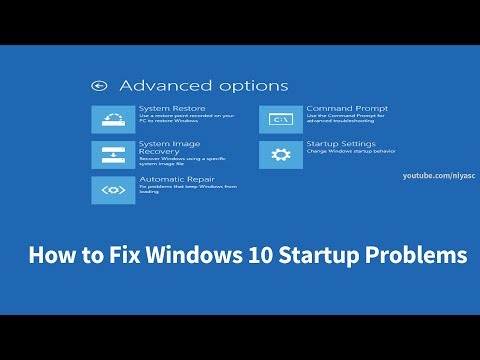
Windows 10 Startprobleme beheben – 4 bewährte Methoden
KanalNiyas CBeschreibung des Urhebers
Die besten vier Lösungen, um Startprobleme bei Windows 10 auf PCs, Laptops, Desktop-Rechnern und Tablets zu beheben (für Windows 10 Home, Professional, Enterprise und Education).
Lösung I: Startreparatur nutzen
Das Tool *Startreparatur* ist eine der besten Funktionen von Windows 10: Es durchsucht deinen PC nach Fehlern, die den Start verhindern, und versucht, sie zu beheben – damit dein System wieder hochfährt.
Lösung II: Über Eingabeaufforderung reparieren
Hier stellen wir manuell eine ältere Version der *Registry* aus dem automatischen Backup von Windows 10 wieder her.
Lösung III: Systemwiederherstellung nutzen
Falls dein PC nicht startet, kannst du über die *Erweiterten Optionen* auf die *Systemwiederherstellung* zugreifen.
Lösung IV: PC zurücksetzen
Falls dein PC nicht richtig läuft, hilft ein Zurücksetzen: Du kannst entscheiden, ob deine Dateien erhalten bleiben oder gelöscht werden, bevor Windows neu installiert wird.
Wie man *Automatische Reparatur* behebt, wenn sie den PC nicht reparieren kann in Windows 10
Windows 10 startet nicht – Fortgeschrittene Fehlersuche bei Boot-Problemen, Startreparatur für Boot-Fehler, Windows 10 Startprobleme 2019, Startreparatur-Befehl in der Eingabeaufforderung, Startreparatur funktioniert nicht, Endlosschleife der automatischen Reparatur, schwarzer Bildschirm beim Start, Windows 10 startet nicht, Update blockiert, schwarzer Bildschirm nach Update...
Lösung I: Startreparatur nutzen
Das Tool *Startreparatur* ist eine der besten Funktionen von Windows 10: Es durchsucht deinen PC nach Fehlern, die den Start verhindern, und versucht, sie zu beheben – damit dein System wieder hochfährt.
Lösung II: Über Eingabeaufforderung reparieren
Hier stellen wir manuell eine ältere Version der *Registry* aus dem automatischen Backup von Windows 10 wieder her.
Lösung III: Systemwiederherstellung nutzen
Falls dein PC nicht startet, kannst du über die *Erweiterten Optionen* auf die *Systemwiederherstellung* zugreifen.
Lösung IV: PC zurücksetzen
Falls dein PC nicht richtig läuft, hilft ein Zurücksetzen: Du kannst entscheiden, ob deine Dateien erhalten bleiben oder gelöscht werden, bevor Windows neu installiert wird.
Wie man *Automatische Reparatur* behebt, wenn sie den PC nicht reparieren kann in Windows 10
Windows 10 startet nicht – Fortgeschrittene Fehlersuche bei Boot-Problemen, Startreparatur für Boot-Fehler, Windows 10 Startprobleme 2019, Startreparatur-Befehl in der Eingabeaufforderung, Startreparatur funktioniert nicht, Endlosschleife der automatischen Reparatur, schwarzer Bildschirm beim Start, Windows 10 startet nicht, Update blockiert, schwarzer Bildschirm nach Update...
Über dieses Tutorial
Niyas C hat dieses 7:32 lange Video-Tutorial am 8. November 2019 veröffentlicht. Es wurde 1.274.175-mal auf YouTube angesehen.
- Kanal
- Niyas C
- Kategorie
- Anleitungen & Style
- Dauer
- 7:32
- Veröffentlicht
- 8. November 2019
- Aufrufe
- 1.274.175
- Likes
- 9.446
Teilen
Dieses Tutorial in anderen Sprachen
- ENHow to Fix Windows 10 Startup Problems (4 Ways)
- FRComment réparer Windows 10 problèmes de démarrage (4 façons)
- ESCómo arreglar problemas de inicio de Windows 10 (4 maneras)
- PTComo corrigir Windows 10 Startup Problems (4 maneiras)
- ITCome risolvere Windows 10 problemi di avvio (4 modi)
- NLHoe Fix Windows 10 Opstartproblemen (4 manieren)
- RUКак исправить проблемы при запуске Windows 10 (4 способа)
- PLJak naprawić system Windows 10 problemy z uruchamianiem (4 sposoby)
- JAWindowsの10起動時の問題を修正する方法(4つの方法)
- ARكيفية تثبيت ويندوز 10 مشاكل بدء التشغيل (4 طرق)
- HIठीक करने के लिए कैसे Windows 10 स्टार्टअप समस्याएं (4 तरीके)
- IDBagaimana Fix Windows 10 Masalah Startup (4 Cara)