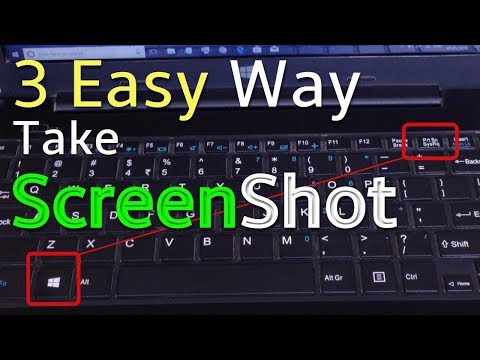
Die Wiedergabe lädt den eingebetteten YouTube-Player (erweiterter Datenschutzmodus).
So machst du einen Screenshot auf PC oder Laptop mit Windows (ab 2020)
KanalWebbyFan.comKurz gesagt
Lerne drei schnelle Methoden, um deinen Bildschirm unter Windows einzufangen—mit Tastenkombinationen oder dem integrierten Snipping Tool—und bearbeite oder speichere deine Screenshots ganz einfach. Perfekt für Anfänger oder alle, die eine schnelle, unkomplizierte Lösung suchen.
Wichtige Schritte
- Drücke Prt Sc / SysRq, um den Bildschirm in die Zwischenablage zu kopieren
- Nutze Win + Prt Sc, um einen Vollbild-Screenshot automatisch zu speichern
- Füge (Strg + V) in Paint ein, um deinen Screenshot zu bearbeiten
- Speichere die Datei im Ordner Screenshots
Fragen und Antworten
Wo werden Screenshots gespeichert, wenn ich Win + Prt Sc verwende?
Sie werden automatisch im Ordner Screenshots unter Bilder gespeichert.
Kapitel
Beschreibung des Urhebers
00:00 | Einleitung
00:11 | Taste PrtSc / SysRq
01:45 | Windows-Taste + PrtSc / SysRq
02:28 | Snipping Tool / Schneidewerkzeug
✪ Schritte für einen Screenshot
- Drücke die PrtSc-Taste auf deinem Laptop
- Öffne das Programm Bildbearbeitung (Paint)
- Klicke auf Einfügen oder drücke Strg + V
- Bearbeite deinen Screenshot nach Belieben
- Speichere ihn
- Fertig!
✪ Der Screenshot wird automatisch im Screenshots-Ordner gespeichert – schau im Bilder-Ordner nach, dort findest du den Ordner.
wie macht man screenshot auf laptop
wie screenshot auf laptop machen
wie screenshot auf laptop
wie screenshot auf pc machen
wie screenshot auf pc
So machst du einen Screenshot auf PC oder Laptop mit Windows
Über dieses Tutorial
WebbyFan.com hat dieses 3:30 lange Video-Tutorial am 25. Oktober 2019 veröffentlicht. Es wurde 11.424.458-mal auf YouTube angesehen.
- Kanal
- WebbyFan.com
- Kategorie
- Anleitungen & Style
- Dauer
- 3:30
- Veröffentlicht
- 25. Oktober 2019
- Aufrufe
- 11.424.458
- Likes
- 140.634
Teilen
Weiterführende Links
-
Windows 10: Screenshot erstellen - so klappt's - CHIP
praxistipps.chip.de
Das bekannte "Snipping Tool Plus" funktioniert auch unter Windows 10. Laden Sie sich das Gratis-Tool herunter und entpacken Sie die Zip-Datei. Klicken Sie im Anschluss auf die darin enthaltende EXE-Datei. Im Tool selbst…
-
Wie macht man einen Screenshot? – So einfach geht das ...
tipps.computerbild.de
So können Sie zum Beispiel unter Mac OS einen Screenshot erstellen, indem Sie gleichzeitig die Tasten „cmd“ + „Shift“ + „3“ drücken. Der Screenshot wird als Datei auf dem Schreibtisch gesichert. Auf Ihrem iPhone hingege…
-
Windows Screenshot machen - so geht's mit Tastenkombination ...
tippscout.de
Starten Sie das Snipping Tool wie beschrieben. Klicken Sie auf Verzögerung und wählen Sie einen Wert aus (hierbei handelt es sich um Angaben in Sekunden). Klicken Sie auf Neu, um den Screenshot zu machen. Nach der von I…
Dieses Tutorial in anderen Sprachen
- ENHow to take a screenshot on a PC or Laptop any Windows 2020
- FRComment prendre une capture d'écran sur un PC ou un ordinateur portable tout ordinateur Windows 2020
- ESCómo tomar una captura de pantalla en un PC o Laptop cualquier Windows 2020
- PTComo tirar um screenshot em um PC ou laptop qualquer Windows 2020
- ITCome prendere uno screenshot su un PC o computer portatile qualsiasi Windows 2020
- NLHoe maak je een screenshot op een PC of laptop een Windows 2020 te nemen
- RUКак сделать скриншот на ПК или ноутбука любой ОС Windows 2020
- PLJak zrobić zrzut ekranu na komputerze PC lub laptopie każdym systemie Windows 2020
- JA任意のWindows 2020 PCまたはラップトップ上で、スクリーンショットを撮る方法
- ARكيف تأخذ لقطة على جهاز كمبيوتر شخصي أو محمول أي ويندوز 2020
- HIएक पीसी या लैपटॉप किसी भी Windows 2020 पर एक स्क्रीनशॉट लेने के लिए
- IDCara mengambil screenshot pada PC atau Laptop setiap Windows 2020