Die Wiedergabe lädt den eingebetteten YouTube-Player (erweiterter Datenschutzmodus).
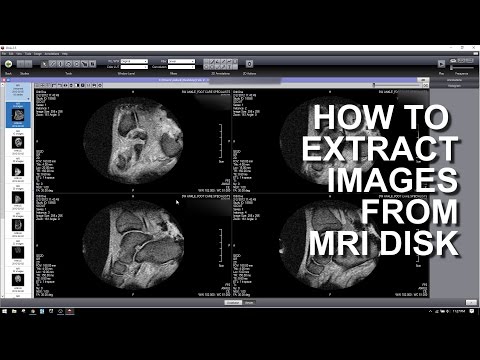
So extrahierst du Bilder von einer MRI-DICOM-Festplatte
KanalGroundworkTCBeschreibung des Urhebers
Egal, ob du die Bilder auf deinem Handy oder Tablet anschauen möchtest oder sie in Trial Director oder TrialPad einbinden willst – der erste Schritt ist, die Bilder von der Festplatte auf deinen Laptop zu übertragen.
Anschließend öffnest du die Bilder mit einem DICOM-Viewer. Häufig ist ein solcher Viewer bereits auf der Festplatte enthalten, die du im Rahmen der Beweismittelübergabe erhältst. Aber selbst wenn, ich bevorzuge Onis Viewer 2.5 – und der ist kostenlos.
Sobald die Bilder geöffnet sind, musst du sie extrahieren. Mit Onis Viewer ist das im Vergleich zu anderen DICOM-Viewern, die ich genutzt habe, unglaublich einfach.
Nach der Extraktion gehe ich noch einen Schritt weiter und kombiniere die JPEG-Bilder jeder Serie zu einer einzigen PDF-Datei.
So wird das Handhaben und Betrachten der Bilder viel einfacher, aber schau dir unbedingt das ganze Video bis zum Ende an, wo ich auf mögliche Einschränkungen und Fälle eingehe, in denen es sinnvoll sein könnte, einen Laptop mit Onis Viewer in den Gerichtssaal mitzubringen.
Falls du Fragen hast, hinterlass gerne einen Kommentar. Ich versuche, sie so gut wie möglich zu beantworten!
Musik:
Alvy – Alchimie, Pt. 2 [Majestic Color]
Abspannmusik:
Anschließend öffnest du die Bilder mit einem DICOM-Viewer. Häufig ist ein solcher Viewer bereits auf der Festplatte enthalten, die du im Rahmen der Beweismittelübergabe erhältst. Aber selbst wenn, ich bevorzuge Onis Viewer 2.5 – und der ist kostenlos.
Sobald die Bilder geöffnet sind, musst du sie extrahieren. Mit Onis Viewer ist das im Vergleich zu anderen DICOM-Viewern, die ich genutzt habe, unglaublich einfach.
Nach der Extraktion gehe ich noch einen Schritt weiter und kombiniere die JPEG-Bilder jeder Serie zu einer einzigen PDF-Datei.
So wird das Handhaben und Betrachten der Bilder viel einfacher, aber schau dir unbedingt das ganze Video bis zum Ende an, wo ich auf mögliche Einschränkungen und Fälle eingehe, in denen es sinnvoll sein könnte, einen Laptop mit Onis Viewer in den Gerichtssaal mitzubringen.
Falls du Fragen hast, hinterlass gerne einen Kommentar. Ich versuche, sie so gut wie möglich zu beantworten!
Musik:
Alvy – Alchimie, Pt. 2 [Majestic Color]
Abspannmusik:
Über dieses Tutorial
GroundworkTC hat dieses 21:42 lange Video-Tutorial am 29. Oktober 2017 veröffentlicht. Es wurde 413.703-mal auf YouTube angesehen.
- Kanal
- GroundworkTC
- Kategorie
- Unterhaltung
- Dauer
- 21:42
- Veröffentlicht
- 29. Oktober 2017
- Aufrufe
- 413.703
- Likes
- 2.818
Teilen
Dieses Tutorial in anderen Sprachen
- ENHOW TO EXTRACT IMAGES FROM A MRI DICOM DISK
- FRCOMMENT extraire des images d'un disque DICOM IRM
- ESCómo extraer imágenes de una resonancia magnética DICOM DISCO
- PTComo extrair imagens de um MRI DICOM DISK
- ITCome estrarre immagini da una risonanza magnetica DICOM DISCO
- NLHOE afbeeldingen van een MRI DICOM DISK UITTREKSEL
- RUКак извлечь изображения из MRI DICOM DISK
- PLJak wyodrębnić obrazy z MRI DICOM DYSKU
- JAA MRI DICOM DISKから画像を抽出する方法
- ARكيفية استخراج الصور من التصوير بالرنين المغناطيسي DICOM DISK
- HIएक एमआरआई DICOM डिस्क से छवियों को निकालने कैसे
- IDCARA MENGAMBIL GAMBAR DARI MRI DICOM DISK