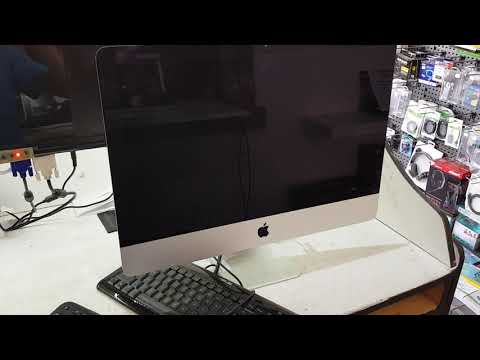
Die Wiedergabe lädt den eingebetteten YouTube-Player (erweiterter Datenschutzmodus).
So startest du eine USB-Installation auf einem Mac mit einer Windows-Tastatur
KanalRicks TechBeschreibung des Urhebers
Ein super einfaches Video, wie du eine USB-Installation auf einem Mac startest – ohne die originale Mac-Tastatur.
Halte einfach die linke ALT-Taste gedrückt, während du das Gerät hochfährst ;)
Das ist das *Blue Pad*, das ich immer in meinen Videos nutze, meist auf 60°C eingestellt.
Ich verwende es, um Kleber bei Mobilgeräten zu erweichen.
Wenn du mit dem Heißluftgebläse nah an empfindliche Teile kommst, solltest du sie
mit diesem Pad abdecken, um sie zu schützen.
Das ist das Klebeband, das ich bei den meisten Reparaturen, besonders an Bildschirmen, verwende.
Für Dinge, die mehr Halt brauchen – meist bei Tablet-Digitizern.
Ein ähnlicher Werkzeugsatz wie meiner, den ich für diese versteckten Schrauben nutze.
Meine Lötstation – bisher ein guter Begleiter.
Ich habe sie gekauft, um mich ein bisschen in Mikrolöttechniken einzuarbeiten.
Bisher ein toller Kauf!
Fortgeschrittene Stromverbrauchsanzeigen für Geräte.
Ein einfacher Ampere-Tester, um zu prüfen, ob dein Ladegerät überhaupt Strom liefert.
Die schwarzen Pinzetten, die ich in meinen Videos nutze.
Das ist ähnlich wie das Metall-Aushebegerät, das ich verwende – nur ein anderes Modell mit anderem Aufdruck.
Eine neue Version der Aushebegeräte.
Das ist der Löt-Set, den ich für Mikrolötarbeiten gekauft habe. Wenn du mich in einem Video beim Mikrolöten siehst, wurde das mit dieser Kamera aufgenommen.
Die Ladestation, die ich hinten nutze – meist mit mehreren Geräten gleichzeitig verbunden.
Sie unterstützt zwar kein Schnellladen, aber sie macht ihren Job trotzdem gut.
Die gold-schwarzen iPhone-4s-Schraubenmatten, die ich zu 90% der Zeit verwende.
Halte einfach die linke ALT-Taste gedrückt, während du das Gerät hochfährst ;)
Das ist das *Blue Pad*, das ich immer in meinen Videos nutze, meist auf 60°C eingestellt.
Ich verwende es, um Kleber bei Mobilgeräten zu erweichen.
Wenn du mit dem Heißluftgebläse nah an empfindliche Teile kommst, solltest du sie
mit diesem Pad abdecken, um sie zu schützen.
Das ist das Klebeband, das ich bei den meisten Reparaturen, besonders an Bildschirmen, verwende.
Für Dinge, die mehr Halt brauchen – meist bei Tablet-Digitizern.
Ein ähnlicher Werkzeugsatz wie meiner, den ich für diese versteckten Schrauben nutze.
Meine Lötstation – bisher ein guter Begleiter.
Ich habe sie gekauft, um mich ein bisschen in Mikrolöttechniken einzuarbeiten.
Bisher ein toller Kauf!
Fortgeschrittene Stromverbrauchsanzeigen für Geräte.
Ein einfacher Ampere-Tester, um zu prüfen, ob dein Ladegerät überhaupt Strom liefert.
Die schwarzen Pinzetten, die ich in meinen Videos nutze.
Das ist ähnlich wie das Metall-Aushebegerät, das ich verwende – nur ein anderes Modell mit anderem Aufdruck.
Eine neue Version der Aushebegeräte.
Das ist der Löt-Set, den ich für Mikrolötarbeiten gekauft habe. Wenn du mich in einem Video beim Mikrolöten siehst, wurde das mit dieser Kamera aufgenommen.
Die Ladestation, die ich hinten nutze – meist mit mehreren Geräten gleichzeitig verbunden.
Sie unterstützt zwar kein Schnellladen, aber sie macht ihren Job trotzdem gut.
Die gold-schwarzen iPhone-4s-Schraubenmatten, die ich zu 90% der Zeit verwende.
Über dieses Tutorial
Ricks Tech hat dieses 0:57 lange Video-Tutorial am 14. März 2020 veröffentlicht. Es wurde 267.251-mal auf YouTube angesehen.
- Kanal
- Ricks Tech
- Kategorie
- Wissenschaft & Technik
- Dauer
- 0:57
- Veröffentlicht
- 14. März 2020
- Aufrufe
- 267.251
- Likes
- 1.315
Teilen
Dieses Tutorial in anderen Sprachen
- ENHow to boot a USB Install on a Mac with a windows keyboard
- FRComment démarrer une installation USB sur un Mac avec un clavier Windows
- ESCómo arrancar un USB Instalar en un Mac con un teclado de Windows
- PTComo inicializar um USB Instale em um Mac com um teclado janelas
- ITCome avviare un USB Installare su un Mac con una tastiera di Windows
- NLHoe om te booten van een USB installeren op een Mac met een Windows-toetsenbord
- RUКак загрузиться с USB установить на Mac с помощью клавиатуры окна
- PLJak uruchomić USB zainstalować na komputerze Mac z klawiaturą okien
- JAWindowsキーボードをMacでインストールUSBをブートする方法
- ARكيفية التمهيد USB تثبيت على ماك مع لوحة المفاتيح ويندوز
- HIबूट करने के लिए कैसे एक यूएसबी एक खिड़कियों कीबोर्ड के साथ एक मैक पर स्थापित करें
- IDBagaimana untuk boot USB Instal pada Mac dengan keyboard jendela