Die Wiedergabe lädt den eingebetteten YouTube-Player (erweiterter Datenschutzmodus).
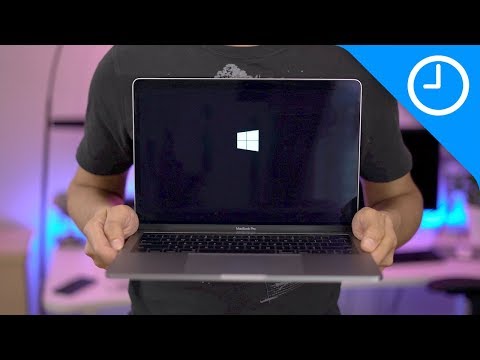
Windows 10 auf einem Mac mit Boot Camp installieren – Schritt-für-Schritt-Anleitung
Kanal9to5MacKurz gesagt
Du installierst Windows 10 parallel zu macOS Sierra auf deinem Mac mit dem Boot Camp Assistant. Der Prozess umfasst das Herunterladen der Windows-10-ISO, das Partitionieren deiner Festplatte und führt dich durch die Installationsschritte—ideal für Nutzer, die Windows nativ auf unterstützter Mac-Hardware ausführen möchten.
Wichtige Schritte
- Öffne den Boot Camp Assistant und wähle deine Windows-10-ISO aus
- Installiere Windows 10 mit dem Boot Camp-Installationsprogramm
- Verbinde dich mit dem Wi-Fi und führe das Boot Camp-Unterstützungsprogramm von Apple aus
- Aktiviere Windows oder melde dich beim Windows Insider-Programm an, falls nötig
- Warte, bis Windows Update abgeschlossen ist, bevor du es zum ersten Mal verwendest
Fragen und Antworten
Welche macOS-Version wird in diesem Tutorial unterstützt?
Das Tutorial bezieht sich speziell auf macOS Sierra.
Brauche ich ein externes Laufwerk für diese Installation?
Nein, dieses Tutorial nutzt das interne Laufwerk über den Boot Camp Assistant.
Kapitel
Beschreibung des Urhebers
0:00 Einleitung
0:11 Windows 10 ISO herunterladen
1:08 Boot Camp-Assistent einrichten
2:49 Windows 10 installieren
5:17 Boot Camp-Installer starten
6:08 Mit dem WLAN verbinden
6:24 Apple-Softwareupdate durchführen
7:11 Windows Update ausführen
7:38 Windows aktivieren oder Windows Insider-Programm beitreten
8:36 Windows Update kann etwas dauern...
0:11 Windows 10 ISO herunterladen
1:08 Boot Camp-Assistent einrichten
2:49 Windows 10 installieren
5:17 Boot Camp-Installer starten
6:08 Mit dem WLAN verbinden
6:24 Apple-Softwareupdate durchführen
7:11 Windows Update ausführen
7:38 Windows aktivieren oder Windows Insider-Programm beitreten
8:36 Windows Update kann etwas dauern...
Über dieses Tutorial
9to5Mac hat dieses 10:33 lange Video-Tutorial am 28. Oktober 2017 veröffentlicht. Es wurde 7.443.696-mal auf YouTube angesehen.
- Kanal
- 9to5Mac
- Kategorie
- Wissenschaft & Technik
- Dauer
- 10:33
- Veröffentlicht
- 28. Oktober 2017
- Aufrufe
- 7.443.696
- Likes
- 104.111
Teilen
Dieses Tutorial in anderen Sprachen
- ENHow to install Windows 10 on a Mac using Boot Camp Assistant
- FRComment installer Windows 10 sur un Mac en utilisant l'Assistant Boot Camp
- ESCómo instalar Windows 10 en un Mac utilizando el Asistente Boot Camp
- PTComo instalar o Windows 10 em um Mac usando Assistente do Boot Camp
- ITCome installare Windows 10 su un Mac con Boot Camp Assistant
- NLHoe kan ik Windows 10 op een Mac installeren met behulp van Boot Camp-assistent
- RUКак установить Windows 10 на Mac с помощью Boot Camp Assistant
- PLJak zainstalować Windows 10 na komputerze Mac za pomocą Asystenta Boot Camp
- JABoot Campアシスタントを使ってMac上でWindows 10をインストールする方法
- ARكيفية تثبيت ويندوز 10 على ماك باستخدام معسكر مساعد
- HIबूट शिविर सहायक के प्रयोग पर एक मैक Windows 10 स्थापित करने के लिए
- IDBagaimana menginstal Windows 10 pada Mac menggunakan Boot Camp Assistant