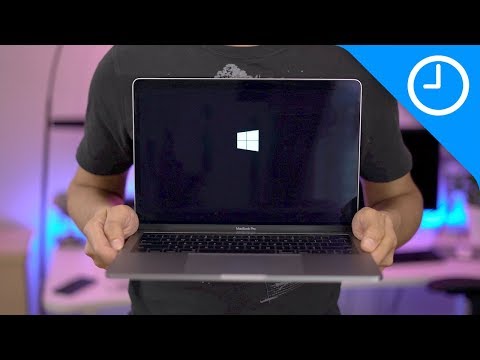
La reproducción carga el reproductor integrado de YouTube (modo de privacidad mejorada).
Cómo instalar Windows 10 en una Mac con la Herramienta Boot Camp
Canal9to5MacEn resumen
Vas a instalar Windows 10 junto a macOS Sierra en tu Mac usando la Asistente Boot Camp. El proceso incluye descargar el ISO de Windows 10, particionar tu disco y guiarte a través de los pasos de instalación, ideal para quienes quieren ejecutar Windows de forma nativa en hardware Mac compatible.
Pasos clave
- Abre la Asistente Boot Camp y selecciona tu ISO de Windows 10
- Instala Windows 10 usando el instalador de Boot Camp
- Conéctate al Wi-Fi y ejecuta el software de soporte de Boot Camp de Apple
- Activa Windows o únete al programa Windows Insider si es necesario
- Espera a que se completen las actualizaciones de Windows antes del primer uso
Preguntas y respuestas
¿Qué versión de macOS soporta este tutorial?
El tutorial abarca específicamente macOS Sierra.
¿Necesito un disco externo para esta instalación?
No, este tutorial usa el disco interno a través de la Asistente Boot Camp.
Capítulos
Descripción del autor
0:00 Introducción
0:11 Descargar el archivo ISO de Windows 10
1:08 Configurar la Herramienta Boot Camp
2:49 Instalar Windows 10
5:17 Ejecutar el instalador de Boot Camp
6:08 Conectarse a Wi-Fi
6:24 Ejecutar la actualización de software de Apple
7:11 Ejecutar la actualización de Windows
7:38 Activar Windows o unirte al programa Windows Insider
8:36 La actualización de Windows puede tardar un rato...
0:11 Descargar el archivo ISO de Windows 10
1:08 Configurar la Herramienta Boot Camp
2:49 Instalar Windows 10
5:17 Ejecutar el instalador de Boot Camp
6:08 Conectarse a Wi-Fi
6:24 Ejecutar la actualización de software de Apple
7:11 Ejecutar la actualización de Windows
7:38 Activar Windows o unirte al programa Windows Insider
8:36 La actualización de Windows puede tardar un rato...
Sobre este tutorial
9to5Mac publicó este tutorial en vídeo de 10:33 el 28 de octubre de 2017. Se ha visto 7.443.696 veces en YouTube.
- Canal
- 9to5Mac
- Categoría
- Ciencia y tecnología
- Duración
- 10:33
- Publicado
- 28 de octubre de 2017
- Visualizaciones
- 7.443.696
- Me gusta
- 104.111
Compartir
Este tutorial en otros idiomas
- ENHow to install Windows 10 on a Mac using Boot Camp Assistant
- FRComment installer Windows 10 sur un Mac en utilisant l'Assistant Boot Camp
- PTComo instalar o Windows 10 em um Mac usando Assistente do Boot Camp
- ITCome installare Windows 10 su un Mac con Boot Camp Assistant
- DEWie Sie Windows 10 auf einem Mac mit Boot Camp-Assistenten installieren
- NLHoe kan ik Windows 10 op een Mac installeren met behulp van Boot Camp-assistent
- RUКак установить Windows 10 на Mac с помощью Boot Camp Assistant
- PLJak zainstalować Windows 10 na komputerze Mac za pomocą Asystenta Boot Camp
- JABoot Campアシスタントを使ってMac上でWindows 10をインストールする方法
- ARكيفية تثبيت ويندوز 10 على ماك باستخدام معسكر مساعد
- HIबूट शिविर सहायक के प्रयोग पर एक मैक Windows 10 स्थापित करने के लिए
- IDBagaimana menginstal Windows 10 pada Mac menggunakan Boot Camp Assistant