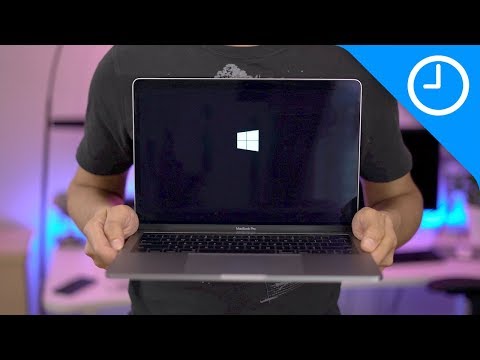
La riproduzione carica il player incorporato di YouTube (modalità privacy avanzata).
Come installare Windows 10 su un Mac con l'Assistente Boot Camp
Canale9to5MacIn breve
Imposterai Windows 10 in dual-boot insieme a macOS Sierra sul tuo Mac usando Boot Camp Assistant. La guida include il download dell’ISO di Windows 10, la suddivisione del disco e tutte le fasi dell’installazione—perfetta per chi vuole usare Windows nativamente su hardware Mac compatibile.
Passaggi chiave
- Apri Boot Camp Assistant e seleziona il file ISO di Windows 10
- Installa Windows 10 tramite l’installatore di Boot Camp
- Collegati al Wi-Fi ed esegui il software di supporto Boot Camp di Apple
- Attiva Windows o iscriviti al programma Windows Insider se necessario
- Aspetta che Windows Update termini prima del primo utilizzo
Domande e risposte
Quale versione di macOS supporta questa guida?
La guida si riferisce specificamente a macOS Sierra.
Mi serve un disco esterno per questa installazione?
No, questa guida utilizza il disco interno tramite Boot Camp Assistant.
Capitoli
Descrizione dell’autore
0:00 Introduzione
0:11 Scarica il file ISO di Windows 10
1:08 Configura l'Assistente Boot Camp
2:49 Installa Windows 10
5:17 Avvia l'installazione di Boot Camp
6:08 Connettiti al Wi-Fi
6:24 Esegui l'Aggiornamento software di Apple
7:11 Esegui Windows Update
7:38 Attiva Windows o iscriviti al programma Windows Insider
8:36 L'aggiornamento di Windows potrebbe richiedere del tempo...
0:11 Scarica il file ISO di Windows 10
1:08 Configura l'Assistente Boot Camp
2:49 Installa Windows 10
5:17 Avvia l'installazione di Boot Camp
6:08 Connettiti al Wi-Fi
6:24 Esegui l'Aggiornamento software di Apple
7:11 Esegui Windows Update
7:38 Attiva Windows o iscriviti al programma Windows Insider
8:36 L'aggiornamento di Windows potrebbe richiedere del tempo...
Informazioni su questo tutorial
9to5Mac ha pubblicato questo video tutorial di 10:33 il 28 ottobre 2017. È stato visto 7.443.696 volte su YouTube.
- Canale
- 9to5Mac
- Categoria
- Scienza e tecnologia
- Durata
- 10:33
- Pubblicato
- 28 ottobre 2017
- Visualizzazioni
- 7.443.696
- Mi piace
- 104.111
Condividi
Questo tutorial in altre lingue
- ENHow to install Windows 10 on a Mac using Boot Camp Assistant
- FRComment installer Windows 10 sur un Mac en utilisant l'Assistant Boot Camp
- ESCómo instalar Windows 10 en un Mac utilizando el Asistente Boot Camp
- PTComo instalar o Windows 10 em um Mac usando Assistente do Boot Camp
- DEWie Sie Windows 10 auf einem Mac mit Boot Camp-Assistenten installieren
- NLHoe kan ik Windows 10 op een Mac installeren met behulp van Boot Camp-assistent
- RUКак установить Windows 10 на Mac с помощью Boot Camp Assistant
- PLJak zainstalować Windows 10 na komputerze Mac za pomocą Asystenta Boot Camp
- JABoot Campアシスタントを使ってMac上でWindows 10をインストールする方法
- ARكيفية تثبيت ويندوز 10 على ماك باستخدام معسكر مساعد
- HIबूट शिविर सहायक के प्रयोग पर एक मैक Windows 10 स्थापित करने के लिए
- IDBagaimana menginstal Windows 10 pada Mac menggunakan Boot Camp Assistant