La riproduzione carica il player incorporato di YouTube (modalità privacy avanzata).
Come installare Windows 10 su un vecchio Mac Pro senza Boot Camp tramite USB
CanaleHeads of TechnologyDescrizione dell’autore
Questo metodo richiede una scheda grafica compatibile con Mac, quindi se non ne hai una, consulta la guida Boot Camp via DVD che ti permette di installare Windows anche su schede non compatibili come una RX 580.
IL MIO SECONDO CANALE
ALTRE VIDEO
DOVE COMPRARE
AVVERTENZA
Installare Windows è sicuro, ma potresti formattare per sbaglio il disco sbagliato e cancellare macOS, quindi fai molta attenzione a selezionare la partizione BOOTCAMP. Prosegui a tuo rischio e pericolo.
DRIVER BOOT CAMP
GUIDA
Per cominciare, avvia l’applicazione Assistenza Boot Camp e scarica i driver su una chiavetta USB.
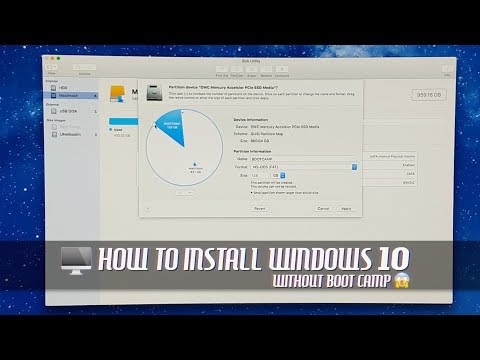
Successivamente, partizioneremo il disco manualmente aprendo Utility Disco. Come puoi vedere, abbiamo chiamato la partizione BOOTCAMP e l’abbiamo formattata in FAT.
Ora, se non hai già una copia di Windows, vai su Google e scarica l’ISO più recente dal sito di Microsoft.
Avvia UniBootin tenendo premuto il tasto Control e selezionando Apri.
Scegli l’ISO di Windows che hai appena scaricato e la chiavetta USB di destinazione. Puoi verificare la chiavetta tramite l’applicazione Utility Disco.
Una volta creato il tutto, riavvia il computer.
Tieni premuto il tasto Opzione mentre il sistema avvia, fino a quando non senti il suono di avvio, per accedere allo schermo di selezione dell’avvio. Se non hai una scheda grafica compatibile con Mac collegata, è il momento di inserirla, perché lo schermo di selezione dell’avvio non si aprirà senza.
Ok, quindi tieni premuto il tasto Opzione fino a quando non senti il suono di avvio, poi attendi fino a quando compare lo schermo di selezione dell’avvio – potrebbe impiegare circa 90 secondi. Una volta caricato, puoi inserire il disco di Windows 10…
IL MIO SECONDO CANALE
ALTRE VIDEO
DOVE COMPRARE
AVVERTENZA
Installare Windows è sicuro, ma potresti formattare per sbaglio il disco sbagliato e cancellare macOS, quindi fai molta attenzione a selezionare la partizione BOOTCAMP. Prosegui a tuo rischio e pericolo.
DRIVER BOOT CAMP
GUIDA
Per cominciare, avvia l’applicazione Assistenza Boot Camp e scarica i driver su una chiavetta USB.
Successivamente, partizioneremo il disco manualmente aprendo Utility Disco. Come puoi vedere, abbiamo chiamato la partizione BOOTCAMP e l’abbiamo formattata in FAT.
Ora, se non hai già una copia di Windows, vai su Google e scarica l’ISO più recente dal sito di Microsoft.
Avvia UniBootin tenendo premuto il tasto Control e selezionando Apri.
Scegli l’ISO di Windows che hai appena scaricato e la chiavetta USB di destinazione. Puoi verificare la chiavetta tramite l’applicazione Utility Disco.
Una volta creato il tutto, riavvia il computer.
Tieni premuto il tasto Opzione mentre il sistema avvia, fino a quando non senti il suono di avvio, per accedere allo schermo di selezione dell’avvio. Se non hai una scheda grafica compatibile con Mac collegata, è il momento di inserirla, perché lo schermo di selezione dell’avvio non si aprirà senza.
Ok, quindi tieni premuto il tasto Opzione fino a quando non senti il suono di avvio, poi attendi fino a quando compare lo schermo di selezione dell’avvio – potrebbe impiegare circa 90 secondi. Una volta caricato, puoi inserire il disco di Windows 10…
Informazioni su questo tutorial
Heads of Technology ha pubblicato questo video tutorial di 7:00 il 30 ottobre 2018. È stato visto 428.245 volte su YouTube.
- Canale
- Heads of Technology
- Categoria
- Scienza e tecnologia
- Durata
- 7:00
- Pubblicato
- 30 ottobre 2018
- Visualizzazioni
- 428.245
- Mi piace
- 2.623
Condividi
Questo tutorial in altre lingue
- ENHow to Install Windows 10 without Boot Camp on Older Mac Pro via USB
- FRComment installer Windows 10 sans Boot Camp sur Mac Pro ancien via USB
- ESCómo instalar Windows 10 sin Boot Camp en los más antiguos Mac Pro a través de USB
- PTComo instalar o Windows 10 sem o Boot Camp em Older Mac Pro via USB
- DEWie Installieren von Windows 10 ohne Boot Camp auf älteren Mac Pro über USB
- NLHoe kan ik Windows 10 installeren zonder Boot Camp op oudere Mac Pro via USB
- RUКак установить Windows 10 без Boot Camp на старых Mac Pro через USB
- PLJak zainstalować Windows 10 bez Boot Camp na starszych Mac Pro przez USB
- JA古いMac Proのを経由してUSB上でBoot CampをせずにWindows 10をインストールする方法
- ARكيفية تثبيت ويندوز 10 دون معسكر على أقدم ماك برو عن طريق USB
- HIपुराने मैक प्रो के माध्यम से USB पर बूट शिविर के बिना Windows 10 स्थापित करने के लिए कैसे
- IDCara Instal Windows 10 tanpa Boot Camp pada Lama Mac Pro melalui USB