La lecture charge le lecteur YouTube intégré (mode confidentialité renforcée).
Comment installer Windows 10 sur un vieux Mac Pro sans Boot Camp via USB
ChaîneHeads of TechnologyDescription de l’auteur
Cette méthode nécessite d’avoir une carte graphique compatible Mac, sinon consultez notre guide pour installer Windows via DVD avec Boot Camp, qui permet d’utiliser une carte non flashée comme une RX 580.
MA CHAÎNE SECONDAIRE
PLUS DE VIDÉOS
OÙ ACHETER
⚠️ ATTENTION
L’installation de Windows est sûre, mais vous risquez de formater le mauvais disque par erreur et d’effacer macOS. Soyez très prudent et sélectionnez bien la partition BOOTCAMP. Continuez à vos risques et périls.
DRIVERS BOOT CAMP
TUTORIEL
Pour commencer, lancez l’assistant Boot Camp et téléchargez les pilotes sur une clé USB.
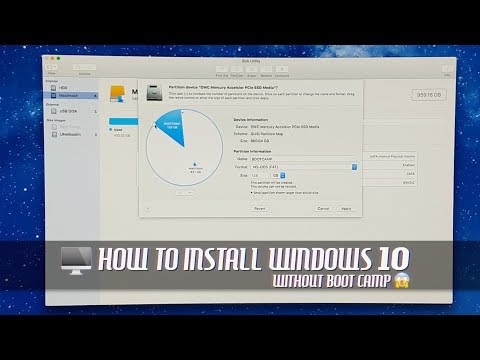
Ensuite, nous allons partitionner le disque nous-mêmes via l’Utilitaire de disque. Comme vous pouvez le voir, nous avons nommé la partition BOOTCAMP et utilisé le format FAT.
Si vous n’avez pas encore une copie de Windows, il suffit de télécharger la dernière version en iso sur le site de Microsoft.
Lancez UNetbootin en maintenant la touche Ctrl et en sélectionnant *Ouvrir*.
Choisissez l’iso de Windows que vous venez de télécharger et la clé USB cible. Vous pouvez vérifier la clé USB avec l’Utilitaire de disque.
Une fois prêt, redémarrez votre ordinateur.
Maintenez la touche Alt au démarrage jusqu’à entendre le son de démarrage pour accéder à l’écran de sélection du démarrage. Si vous n’avez pas de carte graphique compatible Mac branchée, c’est le moment de le faire, car l’écran de sélection ne s’affichera pas sans elle.
Maintenant, maintenez la touche Alt jusqu’à entendre le son de démarrage, puis attendez l’écran de sélection du démarrage – cela peut prendre environ 90 secondes. Une fois chargé, vous pourrez insérer le disque Windows 10…
MA CHAÎNE SECONDAIRE
PLUS DE VIDÉOS
OÙ ACHETER
⚠️ ATTENTION
L’installation de Windows est sûre, mais vous risquez de formater le mauvais disque par erreur et d’effacer macOS. Soyez très prudent et sélectionnez bien la partition BOOTCAMP. Continuez à vos risques et périls.
DRIVERS BOOT CAMP
TUTORIEL
Pour commencer, lancez l’assistant Boot Camp et téléchargez les pilotes sur une clé USB.
Ensuite, nous allons partitionner le disque nous-mêmes via l’Utilitaire de disque. Comme vous pouvez le voir, nous avons nommé la partition BOOTCAMP et utilisé le format FAT.
Si vous n’avez pas encore une copie de Windows, il suffit de télécharger la dernière version en iso sur le site de Microsoft.
Lancez UNetbootin en maintenant la touche Ctrl et en sélectionnant *Ouvrir*.
Choisissez l’iso de Windows que vous venez de télécharger et la clé USB cible. Vous pouvez vérifier la clé USB avec l’Utilitaire de disque.
Une fois prêt, redémarrez votre ordinateur.
Maintenez la touche Alt au démarrage jusqu’à entendre le son de démarrage pour accéder à l’écran de sélection du démarrage. Si vous n’avez pas de carte graphique compatible Mac branchée, c’est le moment de le faire, car l’écran de sélection ne s’affichera pas sans elle.
Maintenant, maintenez la touche Alt jusqu’à entendre le son de démarrage, puis attendez l’écran de sélection du démarrage – cela peut prendre environ 90 secondes. Une fois chargé, vous pourrez insérer le disque Windows 10…
À propos de ce tutoriel
Heads of Technology a publié ce tutoriel vidéo de 7:00 le 30 octobre 2018. Il a été vu 428 245 fois sur YouTube.
- Chaîne
- Heads of Technology
- Catégorie
- Science & technologie
- Durée
- 7:00
- Publié le
- 30 octobre 2018
- Vues
- 428 245
- J’aime
- 2 623
Partager
Ce tutoriel dans d’autres langues
- ENHow to Install Windows 10 without Boot Camp on Older Mac Pro via USB
- ESCómo instalar Windows 10 sin Boot Camp en los más antiguos Mac Pro a través de USB
- PTComo instalar o Windows 10 sem o Boot Camp em Older Mac Pro via USB
- ITCome installare Windows 10 senza Boot Camp sul vecchio Mac Pro tramite USB
- DEWie Installieren von Windows 10 ohne Boot Camp auf älteren Mac Pro über USB
- NLHoe kan ik Windows 10 installeren zonder Boot Camp op oudere Mac Pro via USB
- RUКак установить Windows 10 без Boot Camp на старых Mac Pro через USB
- PLJak zainstalować Windows 10 bez Boot Camp na starszych Mac Pro przez USB
- JA古いMac Proのを経由してUSB上でBoot CampをせずにWindows 10をインストールする方法
- ARكيفية تثبيت ويندوز 10 دون معسكر على أقدم ماك برو عن طريق USB
- HIपुराने मैक प्रो के माध्यम से USB पर बूट शिविर के बिना Windows 10 स्थापित करने के लिए कैसे
- IDCara Instal Windows 10 tanpa Boot Camp pada Lama Mac Pro melalui USB