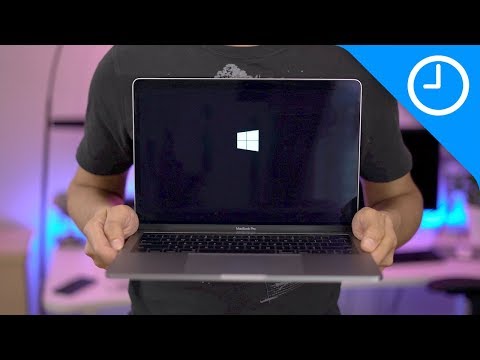
La lecture charge le lecteur YouTube intégré (mode confidentialité renforcée).
Comment installer Windows 10 sur un Mac avec l'Assistant Boot Camp
Chaîne9to5MacEn bref
Vous allez installer Windows 10 en dual-boot avec macOS Sierra sur votre Mac grâce à l'Assistant Boot Camp. Ce guide couvre le téléchargement de l'ISO de Windows 10, le partitionnement de votre disque et les étapes d'installation – idéal pour ceux qui souhaitent exécuter Windows de manière native sur un matériel Mac compatible.
Étapes clés
- Ouvrir l'Assistant Boot Camp et sélectionner votre fichier ISO de Windows 10
- Installer Windows 10 à l'aide de l'installateur Boot Camp
- Se connecter au Wi-Fi et exécuter le logiciel de support Boot Camp d'Apple
- Activer Windows ou rejoindre le programme Windows Insider si nécessaire
- Attendre la fin des mises à jour Windows avant la première utilisation
Questions et réponses
Quelle version de macOS ce tutoriel prend-il en charge ?
Ce tutoriel couvre spécifiquement macOS Sierra.
Ai-je besoin d'un disque externe pour cette installation ?
Non, ce tutoriel utilise le disque interne via l'Assistant Boot Camp.
Chapitres
Description de l’auteur
0:00 Introduction
0:11 Télécharger l'ISO de Windows 10
1:08 Configurer l'Assistant Boot Camp
2:49 Installer Windows 10
5:17 Lancer l'installateur Boot Camp
6:08 Se connecter au Wi-Fi
6:24 Exécuter la mise à jour logicielle Apple
7:11 Exécuter la mise à jour Windows
7:38 Activer Windows ou rejoindre le programme Windows Insider
8:36 La mise à jour Windows peut prendre un certain temps...
0:11 Télécharger l'ISO de Windows 10
1:08 Configurer l'Assistant Boot Camp
2:49 Installer Windows 10
5:17 Lancer l'installateur Boot Camp
6:08 Se connecter au Wi-Fi
6:24 Exécuter la mise à jour logicielle Apple
7:11 Exécuter la mise à jour Windows
7:38 Activer Windows ou rejoindre le programme Windows Insider
8:36 La mise à jour Windows peut prendre un certain temps...
À propos de ce tutoriel
9to5Mac a publié ce tutoriel vidéo de 10:33 le 28 octobre 2017. Il a été vu 7 443 696 fois sur YouTube.
- Chaîne
- 9to5Mac
- Catégorie
- Science & technologie
- Durée
- 10:33
- Publié le
- 28 octobre 2017
- Vues
- 7 443 696
- J’aime
- 104 111
Partager
Ce tutoriel dans d’autres langues
- ENHow to install Windows 10 on a Mac using Boot Camp Assistant
- ESCómo instalar Windows 10 en un Mac utilizando el Asistente Boot Camp
- PTComo instalar o Windows 10 em um Mac usando Assistente do Boot Camp
- ITCome installare Windows 10 su un Mac con Boot Camp Assistant
- DEWie Sie Windows 10 auf einem Mac mit Boot Camp-Assistenten installieren
- NLHoe kan ik Windows 10 op een Mac installeren met behulp van Boot Camp-assistent
- RUКак установить Windows 10 на Mac с помощью Boot Camp Assistant
- PLJak zainstalować Windows 10 na komputerze Mac za pomocą Asystenta Boot Camp
- JABoot Campアシスタントを使ってMac上でWindows 10をインストールする方法
- ARكيفية تثبيت ويندوز 10 على ماك باستخدام معسكر مساعد
- HIबूट शिविर सहायक के प्रयोग पर एक मैक Windows 10 स्थापित करने के लिए
- IDBagaimana menginstal Windows 10 pada Mac menggunakan Boot Camp Assistant