Die Wiedergabe lädt den eingebetteten YouTube-Player (erweiterter Datenschutzmodus).
So reparierst du einen kaputten iPod
KanalMartin NobelBeschreibung des Urhebers
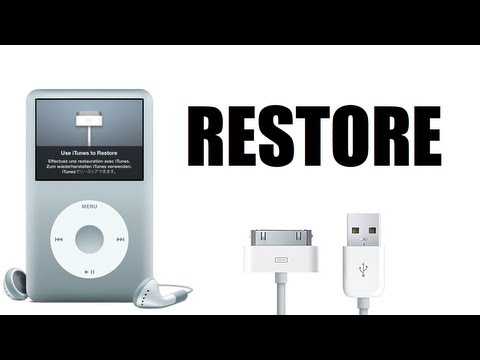
Kennst du das? Du wachst auf und siehst auf deinem iPod die Meldung: *«iTunes zum Wiederherstellen verwenden»*? Kein Problem – so bringst du deinen iPod zurück ins Leben, wenn diese Nachricht erscheint.
Schritt 1: Schalte den iPod ein und warte, bis die Meldung *«iTunes zum Wiederherstellen verwenden»* erscheint.
Schritt 2: Stecke das 30-polige Kabel in den iPod und in deinen Computer.
Schritt 3: Starte die Wiederherstellung über iTunes, indem du auf *«Wiederherstellen»* klickst.
Der iPod wird automatisch wiederhergestellt.
Wichtig: Unterbreche den Wiederherstellungsvorgang auf keinen Fall! Sonst wirst du es bereuen.
Schritt 1: Schalte den iPod ein und warte, bis die Meldung *«iTunes zum Wiederherstellen verwenden»* erscheint.
Schritt 2: Stecke das 30-polige Kabel in den iPod und in deinen Computer.
Schritt 3: Starte die Wiederherstellung über iTunes, indem du auf *«Wiederherstellen»* klickst.
Der iPod wird automatisch wiederhergestellt.
Wichtig: Unterbreche den Wiederherstellungsvorgang auf keinen Fall! Sonst wirst du es bereuen.
Über dieses Tutorial
Martin Nobel hat dieses 2:36 lange Video-Tutorial am 3. November 2013 veröffentlicht. Es wurde 271.028-mal auf YouTube angesehen.
- Kanal
- Martin Nobel
- Kategorie
- Wissenschaft & Technik
- Dauer
- 2:36
- Veröffentlicht
- 3. November 2013
- Aufrufe
- 271.028
Teilen
Dieses Tutorial in anderen Sprachen
- ENHow to Restore a Broken iPod
- FRComment restaurer un iPod cassé
- ESCómo restaurar un iPod roto
- PTComo restaurar um iPod quebrado
- ITCome ripristinare un iPod rotto
- NLHoe maak je een Broken iPod herstellen
- RUКак восстановить неработающей IPOD
- PLJak przywrócić złamaną iPod
- JA壊れたiPodを復元する方法
- ARكيفية استعادة المكسور بود
- HIएक टूटे आइपॉड पुनर्स्थापित कैसे
- IDCara Kembalikan Patah iPod