Die Wiedergabe lädt den eingebetteten YouTube-Player (erweiterter Datenschutzmodus).
Desktop-Symbole in Windows 10 verkleinern – so geht’s
KanalKundan BhattaraiBeschreibung des Urhebers
Dieses Video beantwortet auch folgende Fragen:
Desktop-Symbole verkleinern
Windows 10 Symbolgröße
Symbolgröße in Windows 10 ändern
Desktop-Symbole kleiner machen
Symbole auf dem Desktop verkleinern
Größe der Desktop-Symbole ändern
Desktop-Symbole anpassen
Windows 10 Desktop-Symbolgröße
Windows 10 Desktop-Symbole riesig
Größe der Desktop-Symbole in Windows 10 ändern
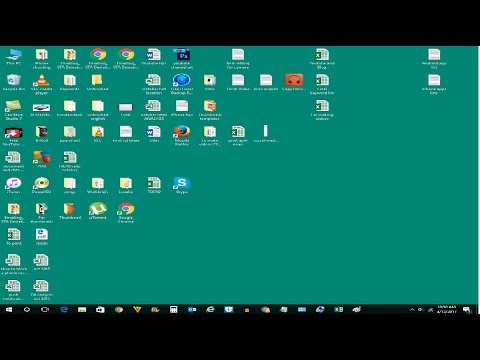
Falls die Symbole auf dem Windows 10-Desktop zu groß sind, kannst du sie ganz einfach verkleinern.
Klicke mit der rechten Maustaste auf den Desktop und wähle "Anzeigeeinstellungen".
Du siehst eine Option: 'Größe von Text, Apps und anderen Elementen: 100% (Empfohlen)'
Stelle sicher, dass der Schieberegler auf 100% steht – falls er höher ist, setze ihn auf 100.
Schau dir auch andere beliebte Videos von unserem Kanal an:
Wer nutzt mein WLAN?
2 Wege, ein vergessenes Gmail-Passwort zurückzusetzen
Computer-Proxy-Problem: Verbindung wird abgelehnt – so löst du es
Was tun, wenn ich mich nicht mit dem WLAN verbinden kann?
VPN-Einstellungen vom iPhone entfernen und schneller im Internet surfen
Vergessenes Apple-ID-Passwort zurücksetzen mit einer E-Mail-Adresse
MP3-Songs vom PC auf das iPhone übertragen – ohne iTunes
Apple-ID und Passwort wiederherstellen
Unser Kanal dreht sich um technische Tipps und Tricks. Hier findest du Anleitungen zu Computer, iPhone und Android-Smartphones.
Desktop-Symbole verkleinern
Windows 10 Symbolgröße
Symbolgröße in Windows 10 ändern
Desktop-Symbole kleiner machen
Symbole auf dem Desktop verkleinern
Größe der Desktop-Symbole ändern
Desktop-Symbole anpassen
Windows 10 Desktop-Symbolgröße
Windows 10 Desktop-Symbole riesig
Größe der Desktop-Symbole in Windows 10 ändern
Falls die Symbole auf dem Windows 10-Desktop zu groß sind, kannst du sie ganz einfach verkleinern.
Klicke mit der rechten Maustaste auf den Desktop und wähle "Anzeigeeinstellungen".
Du siehst eine Option: 'Größe von Text, Apps und anderen Elementen: 100% (Empfohlen)'
Stelle sicher, dass der Schieberegler auf 100% steht – falls er höher ist, setze ihn auf 100.
Schau dir auch andere beliebte Videos von unserem Kanal an:
Wer nutzt mein WLAN?
2 Wege, ein vergessenes Gmail-Passwort zurückzusetzen
Computer-Proxy-Problem: Verbindung wird abgelehnt – so löst du es
Was tun, wenn ich mich nicht mit dem WLAN verbinden kann?
VPN-Einstellungen vom iPhone entfernen und schneller im Internet surfen
Vergessenes Apple-ID-Passwort zurücksetzen mit einer E-Mail-Adresse
MP3-Songs vom PC auf das iPhone übertragen – ohne iTunes
Apple-ID und Passwort wiederherstellen
Unser Kanal dreht sich um technische Tipps und Tricks. Hier findest du Anleitungen zu Computer, iPhone und Android-Smartphones.
Über dieses Tutorial
Kundan Bhattarai hat dieses 1:24 lange Video-Tutorial am 29. Oktober 2017 veröffentlicht. Es wurde 252.136-mal auf YouTube angesehen.
- Kanal
- Kundan Bhattarai
- Kategorie
- Wissenschaft & Technik
- Dauer
- 1:24
- Veröffentlicht
- 29. Oktober 2017
- Aufrufe
- 252.136
- Likes
- 1.405
Teilen
Dieses Tutorial in anderen Sprachen
- ENHow to make desktop icons smaller in Windows 10
- FRComment faire des icônes de bureau plus petit dans Windows 10
- ES¿Cómo hacer más pequeños los iconos del escritorio en Windows 10
- PTComo fazer ícones do desktop menores em Windows 10
- ITCome rendere le icone del desktop più piccolo in Windows 10
- NLHoe maak je pictogrammen op het bureaublad kleiner in Windows 10 te maken
- RUКак сделать значки на рабочем столе меньше в Windows 10
- PLJak zrobić ikony pulpitu w systemie Windows 10 mniejszy
- JAWindowsの10でデスクトップアイコンを小さくする方法
- ARكيفية جعل أيقونات سطح المكتب في ويندوز أصغر 10
- HIडेस्कटॉप चिह्न Windows 10 में छोटा करने के लिए कैसे
- IDCara membuat ikon desktop lebih kecil di Windows 10