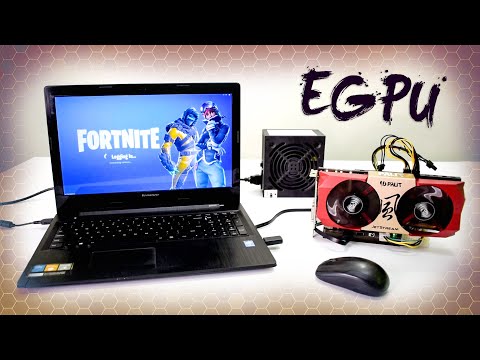
Die Wiedergabe lädt den eingebetteten YouTube-Player (erweiterter Datenschutzmodus).
Externe Grafikkarte am Laptop günstig einrichten – eGPU-Anleitung (2019)
KanalTricK i KnowKurz gesagt
Verwandle deinen älteren Laptop mit einer externen Grafikkarte über ein EXP GDC-Dock in eine Gaming-Maschine. Diese Anleitung zeigt dir, wie du das richtige Dock auswählst, die BIOS-Einstellungen für die Kompatibilität anpasst und die Treiber konfigurierst—ideal für Gamer mit kompatiblen Laptops von Lenovo, Acer, ThinkPad oder anderen Marken.
Wichtige Schritte
- Wähle das richtige EXP GDC-Dock (NGFF, Mini PCIe) für den Steckplatz deines Laptops.
- Stecke das eGPU-Dock-Kabel in den freien Steckplatz des Laptops.
- Passe die BIOS-Einstellungen an (z. B. integrierte Grafik deaktivieren, PCIe-Start ermöglichen).
- Verbinde die externe Grafikkarte und das Netzteil mit dem Dock.
- Installiere den NVIDIA-Grafiktreiber und setze ihn als Standard.
- Nutze einen USB-WLAN-Adapter für Internet, falls das WLAN deaktiviert ist.
- Teste die Leistung, indem du Spiele wie Fortnite oder Shadow of Tomb Raider spielst.
Fragen und Antworten
Welche Laptops funktionieren mit dieser Einrichtung?
Lenovo (G50-70), Acer, ThinkPad, Alienware, Clevo, HP und Dell—sofern die BIOS-Einstellungen der Anleitung entsprechen.
Brauche ich einen externen Monitor?
Nein, du kannst direkt auf dem Laptop-Bildschirm spielen.
Welche Grafikkarten-Modelle werden empfohlen?
Der Autor nutzt als Beispiele die GTX 750 Ti, GTX 1060 oder GTX 1650.
Beschreibung des Urhebers
oder
direkt hier kaufen
HINWEIS: Schau auf meinem Blog nach anderen Dock-Versionen.
ZUSÄTZLICHE TEILE:
Diese Anleitung basiert auf einem Lenovo-Laptop, ich verwende als Beispiel ein Lenovo G50-70 mit einer GTX 760-Grafikkarte. Aber du kannst es auch an jedem anderen Laptop mit den richtigen Einstellungen und Kompatibilität installieren. Hier sind einige Einstellungen für verschiedene Laptop-Marken:
-- Lenovo, Acer: BIOS → Grafikeinstellungen → UMA (Grafikmodus-Integriert), PXE-Boot über LAN (Netzwerkstart) → Deaktiviert.
-- ThinkPad: BIOS → Konfiguration → Anzeige → Grafikgerät → Integrierte Grafik. OS-Erkennung für NVIDIA Optimus → Deaktiviert.
-- Alienware, Clevo: BIOS → Primäres Display → IGFX oder PCI.
-- HP, Dell: Startreihenfolge → Onboard-NIC abwählen, Systemkonfiguration → Integrierte NIC → Deaktiviert, Energiemanagement → Wake on LAN/WLAN → Deaktiviert.
▶▶ Was du in diesem Video findest und die Zeitmarken (INDEX):
- Externe Grafikkarte am Laptop einrichten: 0:00
- Arten von eGPU-Docks und ihre Verwendung: 01:12
- Tutorial externe Grafikkarte beginnt bei: 04:53
- Wie du die WLAN/LAN-Karte im Laptop findest: 05:35
- Wie du das eGPU-Kabel am Laptop anschließt: 06:31
- BIOS-Einstellungen für Lenovo und eGPU-Setup: 07:20
- Stromversorgungs-Einstellungen für das Setup: 08:09
- Wie...
Über dieses Tutorial
TricK i Know hat dieses 22:27 lange Video-Tutorial am 26. Oktober 2019 veröffentlicht. Es wurde 4.026.216-mal auf YouTube angesehen.
- Kanal
- TricK i Know
- Kategorie
- Wissenschaft & Technik
- Dauer
- 22:27
- Veröffentlicht
- 26. Oktober 2019
- Aufrufe
- 4.026.216
- Likes
- 70.842
Teilen
Dieses Tutorial in anderen Sprachen
- ENHow to Setup External Graphics Card on a Laptop for CHEAP !! - eGPU Tutorial (2019)
- FRComment installer la carte graphique externe sur un ordinateur portable pour CHEAP !! - eGPU Tutorial (2019)
- ESCómo configurar la tarjeta gráfica externa en un ordenador portátil para BARATO !! - eGPU Tutorial (2019)
- PTComo a configuração placa gráfica externa em um Laptop para barato !! - eGPU Tutorial (2019)
- ITCome impostare scheda grafica esterna su un computer portatile a buon mercato !! - eGPU Tutorial (2019)
- NLHoe je externe grafische kaart op een Laptop voor GOEDKOOP !! - eGPU Tutorial (2019)
- RUКак Настройка внешней видеокарты на ноутбуке за дешево !! - ЕГП Учебное пособие (2019)
- PLJak skonfigurować zewnętrznej karty graficznej w laptopie tanich !! - eGPU Tutorial (2019)
- JAどのようにセットアップ外部グラフィックスカードにCHEAPのためのラップトップに! - eGPUチュートリアル(2019)
- ARكيفية إعداد بطاقة الرسومات الخارجية على الكمبيوتر المحمول لCHEAP !! - eGPU دروس (2019)
- HIकैसे सेटअप बाहरी ग्राफिक्स कार्ड के लिए सस्ती के लिए एक लैपटॉप पर !! - eGPU ट्यूटोरियल (2019)
- IDCara Setup Kartu Grafis Eksternal pada Laptop untuk MURAH !! - eGPU Tutorial (2019)