Die Wiedergabe lädt den eingebetteten YouTube-Player (erweiterter Datenschutzmodus).
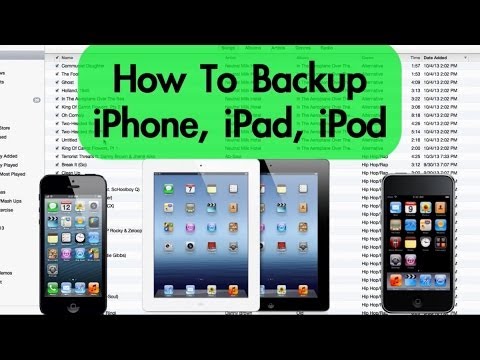
So backst du iPhone, iPad und iPod mit iTunes sicherst (PC & Mac)
KanalAndy SlyeBeschreibung des Urhebers
In diesem Video zeige ich dir, wie du dein iPhone, iPad oder iPod mit iTunes auf deinem Computer sicherst. Das funktioniert sowohl auf einem Mac als auch auf einem Windows-PC. Ein Backup deines iPhones, iPads oder iPods ist eigentlich ganz einfach, aber ich bekomme dazu oft Fragen – deshalb habe ich mir gedacht, ich mache dazu ein Video.
Es gibt zwei Hauptmethoden, um dein iPhone (oder ein anderes iOS-Gerät) zu sichern. Die erste Möglichkeit ist direkt auf deinem iPhone: Gehe zu Einstellungen, iCloud, iCloud-Backup. Wenn du mit einem WLAN verbunden bist, kannst du dein iPhone auf deinem iCloud-Konto sichern. Die zweite Methode ist die, die ich und die meisten Leute nutzen: das Backup auf dem Computer mit iTunes. Genau die zeige ich dir heute.
Öffne zuerst iTunes und verbinde dein iPhone mit dem Computer über das USB-Kabel. Wahrscheinlich startet das Backup automatisch, sobald du das Gerät anschließt. Wenn du auf dein iPhone in der Geräteliste links klickst, siehst du, wann das letzte Backup auf deinem Computer erstellt wurde. Mein iPhone sichert sich automatisch, sobald ich es anschließe. Falls das bei dir nicht passiert, kannst du das Backup manuell starten, indem du auf "Jetzt sichern" klickst oder im Menü auf Datei, Geräte, Sichern gehst. Beide Wege führen dazu, dass dein iPhone auf dem Computer gesichert wird.
Wenn du eine Liste der letzten Backups sehen möchtest, gehe zu Einstellungen und dann zu Geräte. Dort siehst du alle Backups, die auf deinem Computer gespeichert sind. Wenn du wissen möchtest, wo diese Backups auf deinem...
Es gibt zwei Hauptmethoden, um dein iPhone (oder ein anderes iOS-Gerät) zu sichern. Die erste Möglichkeit ist direkt auf deinem iPhone: Gehe zu Einstellungen, iCloud, iCloud-Backup. Wenn du mit einem WLAN verbunden bist, kannst du dein iPhone auf deinem iCloud-Konto sichern. Die zweite Methode ist die, die ich und die meisten Leute nutzen: das Backup auf dem Computer mit iTunes. Genau die zeige ich dir heute.
Öffne zuerst iTunes und verbinde dein iPhone mit dem Computer über das USB-Kabel. Wahrscheinlich startet das Backup automatisch, sobald du das Gerät anschließt. Wenn du auf dein iPhone in der Geräteliste links klickst, siehst du, wann das letzte Backup auf deinem Computer erstellt wurde. Mein iPhone sichert sich automatisch, sobald ich es anschließe. Falls das bei dir nicht passiert, kannst du das Backup manuell starten, indem du auf "Jetzt sichern" klickst oder im Menü auf Datei, Geräte, Sichern gehst. Beide Wege führen dazu, dass dein iPhone auf dem Computer gesichert wird.
Wenn du eine Liste der letzten Backups sehen möchtest, gehe zu Einstellungen und dann zu Geräte. Dort siehst du alle Backups, die auf deinem Computer gespeichert sind. Wenn du wissen möchtest, wo diese Backups auf deinem...
Über dieses Tutorial
Andy Slye hat dieses 4:14 lange Video-Tutorial am 29. Oktober 2014 veröffentlicht. Es wurde 428.672-mal auf YouTube angesehen.
- Kanal
- Andy Slye
- Kategorie
- Wissenschaft & Technik
- Dauer
- 4:14
- Veröffentlicht
- 29. Oktober 2014
- Aufrufe
- 428.672
- Likes
- 1.726
Teilen
Dieses Tutorial in anderen Sprachen
- ENHow to Backup iPhone, iPad, iPod with iTunes (PC & Mac)
- FRComment iPhone sauvegarde, iPad, iPod avec iTunes (PC et Mac)
- ESCómo copia de seguridad iPhone, iPad, iPod con iTunes (PC y Mac)
- PTComo iPhone Backup, iPad, iPod com o iTunes (PC & Mac)
- ITCome iPhone Backup, iPad, iPod con iTunes (PC e Mac)
- NLHoe wordt Backup iPhone, iPad, iPod met iTunes (PC en Mac)
- RUКак сделать резервную копию iPhone, IPAD, IPod с ITunes (PC & Mac)
- PLJak iPhone kopii zapasowej, iPad, iPod z iTunes (PC i Mac)
- JAどのようにバックアップiPhone、アプリ、iPodとiTunesの(PC&Mac用)と
- ARكيفية النسخ الاحتياطي فون، آي باد، آي بود مع اي تيونز (PC و ماك)
- HIकैसे बैकअप iPhone करने के लिए, iPad iTunes के साथ आइपॉड (पीसी और मैक)
- IDCara iPhone Backup, iPad, iPod dengan iTunes (PC & Mac)