Afspelen laadt de ingesloten YouTube-speler (privacyvriendelijke modus).
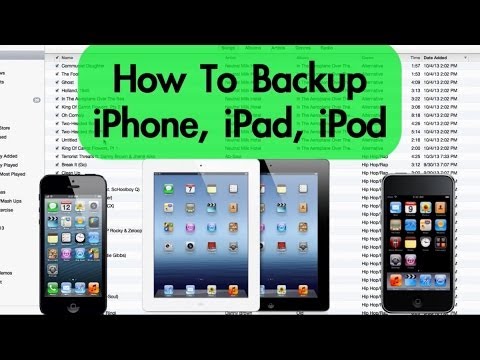
Zo maak je een back-up van je iPhone, iPad of iPod met iTunes (PC & Mac)
KanaalAndy SlyeBeschrijving van de maker
In deze video laat ik je zien hoe je een back-up van je iPhone, iPad of iPod kunt maken met behulp van iTunes. Dit werkt op zowel een Mac als een Windows-pc. Een back-up maken van je iPhone, iPad of iPod is eigenlijk heel eenvoudig, maar ik krijg er vaak vragen over, dus ik dacht: laten we daar een video over maken.
Er zijn twee hoofdmethodes om een back-up van je iPhone (of een ander iOS-apparaat) te maken. De eerste manier is rechtstreeks op je iPhone: ga naar Instellingen, iCloud, Back-up. Zolang je verbonden bent met een Wi-Fi-netwerk, kun je je iPhone back-uppen naar je iCloud-account. De tweede manier is die die ik en de meeste mensen gebruiken: een back-up maken van je iPhone op je computer met behulp van iTunes. Precies daar gaan we vandaag naar kijken.
Open eerst iTunes en sluit je iPhone aan op je computer met het USB-kabel. Waarschijnlijk start het back-upproces automatisch zodra je het apparaat aansluit. Als je op je iPhone klikt in de lijst met apparaten aan de linkerkant, zie je wanneer het laatste back-up op je computer is gemaakt. Mijn iPhone maakt automatisch een back-up zodra ik het aansluit. Als dat bij jou niet gebeurt, kun je het back-up handmatig starten door op "Nu back-uppen" te klikken of door naar Bestand, Apparaten, Back-uppen te gaan. In beide gevallen wordt je iPhone op je computer geback-upt.
Als je een lijst wilt zien van de laatste back-ups, ga dan naar Voorkeuren en vervolgens naar Apparaten. Daar zie je alle back-ups die op je computer zijn opgeslagen. Als je wilt weten waar deze back-ups op je computer...
Er zijn twee hoofdmethodes om een back-up van je iPhone (of een ander iOS-apparaat) te maken. De eerste manier is rechtstreeks op je iPhone: ga naar Instellingen, iCloud, Back-up. Zolang je verbonden bent met een Wi-Fi-netwerk, kun je je iPhone back-uppen naar je iCloud-account. De tweede manier is die die ik en de meeste mensen gebruiken: een back-up maken van je iPhone op je computer met behulp van iTunes. Precies daar gaan we vandaag naar kijken.
Open eerst iTunes en sluit je iPhone aan op je computer met het USB-kabel. Waarschijnlijk start het back-upproces automatisch zodra je het apparaat aansluit. Als je op je iPhone klikt in de lijst met apparaten aan de linkerkant, zie je wanneer het laatste back-up op je computer is gemaakt. Mijn iPhone maakt automatisch een back-up zodra ik het aansluit. Als dat bij jou niet gebeurt, kun je het back-up handmatig starten door op "Nu back-uppen" te klikken of door naar Bestand, Apparaten, Back-uppen te gaan. In beide gevallen wordt je iPhone op je computer geback-upt.
Als je een lijst wilt zien van de laatste back-ups, ga dan naar Voorkeuren en vervolgens naar Apparaten. Daar zie je alle back-ups die op je computer zijn opgeslagen. Als je wilt weten waar deze back-ups op je computer...
Over deze tutorial
Andy Slye publiceerde deze videotutorial van 4:14 op 29 oktober 2014. Hij is 428.672 keer bekeken op YouTube.
- Kanaal
- Andy Slye
- Categorie
- Wetenschap & technologie
- Duur
- 4:14
- Gepubliceerd
- 29 oktober 2014
- Weergaven
- 428.672
- Likes
- 1.726
Delen
Deze tutorial in andere talen
- ENHow to Backup iPhone, iPad, iPod with iTunes (PC & Mac)
- FRComment iPhone sauvegarde, iPad, iPod avec iTunes (PC et Mac)
- ESCómo copia de seguridad iPhone, iPad, iPod con iTunes (PC y Mac)
- PTComo iPhone Backup, iPad, iPod com o iTunes (PC & Mac)
- ITCome iPhone Backup, iPad, iPod con iTunes (PC e Mac)
- DEWie zur Unterstützung iPhone, iPad, iPod mit iTunes (PC & Mac)
- RUКак сделать резервную копию iPhone, IPAD, IPod с ITunes (PC & Mac)
- PLJak iPhone kopii zapasowej, iPad, iPod z iTunes (PC i Mac)
- JAどのようにバックアップiPhone、アプリ、iPodとiTunesの(PC&Mac用)と
- ARكيفية النسخ الاحتياطي فون، آي باد، آي بود مع اي تيونز (PC و ماك)
- HIकैसे बैकअप iPhone करने के लिए, iPad iTunes के साथ आइपॉड (पीसी और मैक)
- IDCara iPhone Backup, iPad, iPod dengan iTunes (PC & Mac)