La reproducción carga el reproductor integrado de YouTube (modo de privacidad mejorada).
Cómo usar Bloomberg: guía paso a paso para profesionales
CanalAccendoMarketsDescripción del autor
Bloomberg ofrece herramientas de software financiero como análisis, servicios de datos y noticias a empresas y organizaciones de todo el mundo a través del Terminal Bloomberg, que es justo lo que vamos a ver hoy.
El terminal Bloomberg es una fuente casi infinita de información sobre una amplia variedad de productos financieros. En Accendo Markets lo usamos principalmente para acciones cotizadas en el Reino Unido, así que nos centraremos en las funciones más importantes en ese ámbito.
Primero, buscaremos una empresa en la esquina superior izquierda, aquí. Si conoces el símbolo bursátil, puedes introducirlo directamente, pero ten en cuenta que algunos proveedores de información usan símbolos ligeramente distintos. A menos que estés seguro del símbolo de Bloomberg, es mejor teclear el nombre de la empresa.
Tomemos Barclays como ejemplo. Voy a empezar a escribir *Barclays* en el cuadro de búsqueda. Normalmente aparece un menú desplegable con todas las opciones que contienen *Barclays*. Debes seleccionar BARC LN EQUITY, que corresponde a la cotización de Barclays en el Reino Unido. De hecho, cualquier acción cotizada en el Reino Unido se mostrará de esta manera, así que, una vez que domines los símbolos, podrás introducir directamente BARC LN EQUITY para acceder al menú de análisis.
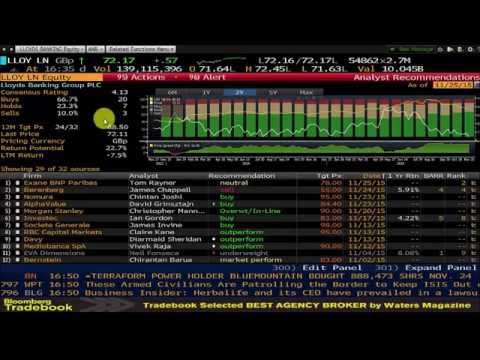
Aquí hay muchas opciones, pero repasaremos las 3 más usadas y veremos cómo compartir toda esta información con tus compañeros. Son: *Descripción del valor*, *Noticias de la empresa* y *Recomendaciones de analistas*.
Luego, te explicaré cómo exportar/compartir esta información con tus compañeros.
Descripción del valor...
El terminal Bloomberg es una fuente casi infinita de información sobre una amplia variedad de productos financieros. En Accendo Markets lo usamos principalmente para acciones cotizadas en el Reino Unido, así que nos centraremos en las funciones más importantes en ese ámbito.
Primero, buscaremos una empresa en la esquina superior izquierda, aquí. Si conoces el símbolo bursátil, puedes introducirlo directamente, pero ten en cuenta que algunos proveedores de información usan símbolos ligeramente distintos. A menos que estés seguro del símbolo de Bloomberg, es mejor teclear el nombre de la empresa.
Tomemos Barclays como ejemplo. Voy a empezar a escribir *Barclays* en el cuadro de búsqueda. Normalmente aparece un menú desplegable con todas las opciones que contienen *Barclays*. Debes seleccionar BARC LN EQUITY, que corresponde a la cotización de Barclays en el Reino Unido. De hecho, cualquier acción cotizada en el Reino Unido se mostrará de esta manera, así que, una vez que domines los símbolos, podrás introducir directamente BARC LN EQUITY para acceder al menú de análisis.
Aquí hay muchas opciones, pero repasaremos las 3 más usadas y veremos cómo compartir toda esta información con tus compañeros. Son: *Descripción del valor*, *Noticias de la empresa* y *Recomendaciones de analistas*.
Luego, te explicaré cómo exportar/compartir esta información con tus compañeros.
Descripción del valor...
Sobre este tutorial
AccendoMarkets publicó este tutorial en vídeo de 11:25 el 12 de noviembre de 2016. Se ha visto 197.496 veces en YouTube.
- Canal
- AccendoMarkets
- Categoría
- Educación
- Duración
- 11:25
- Publicado
- 12 de noviembre de 2016
- Visualizaciones
- 197.496
- Me gusta
- 910
Compartir
Este tutorial en otros idiomas
- ENHow To Use Bloomberg
- FRComment faire pour utiliser Bloomberg
- PTComo usar Bloomberg
- ITCome usare Bloomberg
- DEWie zu verwenden Bloomberg
- NLHoe te gebruiken Bloomberg
- RUКак использовать Bloomberg
- PLJak korzystać Bloomberg
- JAどのようにするために使用ブルームバーグ
- ARكيفية استخدام بلومبرغ
- HIकैसे करने के लिए उपयोग ब्लूमबर्ग
- IDCara Gunakan Bloomberg