A reprodução carrega o leitor integrado do YouTube (modo de privacidade melhorada).
Como usar o Bloomberg: guia passo a passo para profissionais
CanalAccendoMarketsDescrição do autor
O Bloomberg oferece ferramentas de software financeiro, como análises, serviços de dados e notícias, para empresas e organizações em todo o mundo através do Terminal Bloomberg – é exatamente isso que vamos explorar hoje.
O terminal Bloomberg é uma fonte quase inesgotável de informações sobre uma vasta gama de produtos financeiros. Na Accendo Markets, usamo-lo principalmente para ações listadas no Reino Unido, então vamos focar nas funções mais importantes desse setor.
Primeiro, vamos procurar uma empresa no canto superior esquerdo, aqui. Se você conhece o símbolo da ação, pode digitá-lo diretamente, mas lembre-se: alguns provedores de informações usam símbolos ligeiramente diferentes. A menos que tenha certeza do símbolo do Bloomberg, é melhor digitar o nome da empresa.
Vamos usar o Barclays como exemplo. Vou começar a digitar *Barclays* na caixa de pesquisa. Normalmente, um menu suspenso aparece com todas as correspondências que contêm *Barclays*. Precisamos selecionar BARC LN EQUITY, que é a listagem do Barclays no Reino Unido. Na verdade, qualquer ação listada no Reino Unido será exibida dessa forma, então, uma vez que você se familiarizar com os símbolos, pode simplesmente digitar BARC LN EQUITY e será levado diretamente ao menu de análise.
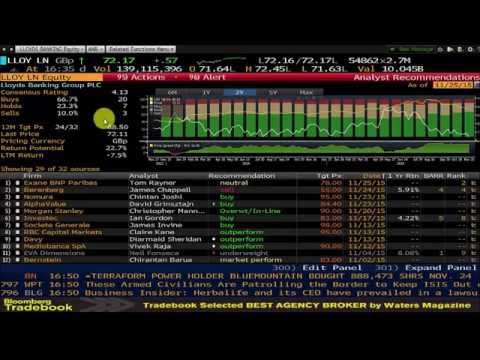
Aqui há muitas opções, mas vamos passar pelas 3 mais usadas e ver como você pode compartilhar todas essas informações com seus colegas. São elas: *Descrição do título*, *Notícias da empresa* e *Recomendações de analistas*.
Em seguida, vou mostrar como exportar/compartilhar essas informações com seus colegas.
Descrição do título...
O terminal Bloomberg é uma fonte quase inesgotável de informações sobre uma vasta gama de produtos financeiros. Na Accendo Markets, usamo-lo principalmente para ações listadas no Reino Unido, então vamos focar nas funções mais importantes desse setor.
Primeiro, vamos procurar uma empresa no canto superior esquerdo, aqui. Se você conhece o símbolo da ação, pode digitá-lo diretamente, mas lembre-se: alguns provedores de informações usam símbolos ligeiramente diferentes. A menos que tenha certeza do símbolo do Bloomberg, é melhor digitar o nome da empresa.
Vamos usar o Barclays como exemplo. Vou começar a digitar *Barclays* na caixa de pesquisa. Normalmente, um menu suspenso aparece com todas as correspondências que contêm *Barclays*. Precisamos selecionar BARC LN EQUITY, que é a listagem do Barclays no Reino Unido. Na verdade, qualquer ação listada no Reino Unido será exibida dessa forma, então, uma vez que você se familiarizar com os símbolos, pode simplesmente digitar BARC LN EQUITY e será levado diretamente ao menu de análise.
Aqui há muitas opções, mas vamos passar pelas 3 mais usadas e ver como você pode compartilhar todas essas informações com seus colegas. São elas: *Descrição do título*, *Notícias da empresa* e *Recomendações de analistas*.
Em seguida, vou mostrar como exportar/compartilhar essas informações com seus colegas.
Descrição do título...
Sobre este tutorial
AccendoMarkets publicou este tutorial em vídeo de 11:25 em 12 de novembro de 2016. Foi visto 197 496 vezes no YouTube.
- Canal
- AccendoMarkets
- Categoria
- Educação
- Duração
- 11:25
- Publicado
- 12 de novembro de 2016
- Visualizações
- 197 496
- Gostos
- 910
Partilhar
Este tutorial noutros idiomas
- ENHow To Use Bloomberg
- FRComment faire pour utiliser Bloomberg
- ESCómo utilizar Bloomberg
- ITCome usare Bloomberg
- DEWie zu verwenden Bloomberg
- NLHoe te gebruiken Bloomberg
- RUКак использовать Bloomberg
- PLJak korzystać Bloomberg
- JAどのようにするために使用ブルームバーグ
- ARكيفية استخدام بلومبرغ
- HIकैसे करने के लिए उपयोग ब्लूमबर्ग
- IDCara Gunakan Bloomberg