La reproducción carga el reproductor integrado de YouTube (modo de privacidad mejorada).
Cómo añadir una firma a cualquier documento electrónico
CanalBest Video Tutorials and Help from HowTechDescripción del autor
En este tutorial en video te mostraré cómo crear una firma electrónica.
Si quieres crear una firma electrónica para usarla cada vez que envíes un correo electrónico o un documento digital, solo sigue los pasos que te detallo a continuación.
Paso 1: Firmar en papel común
Firma en una hoja de papel normal. Escanéala y guárdala como JPEG o PNG.
Paso 2: Abrir la imagen escaneada en Photoshop
Abre tu firma escaneada en Adobe Photoshop. Recorta la imagen para que solo quede la firma.
Paso 3: Seleccionar la varita mágica en las herramientas de Photoshop
En las herramientas de Photoshop, elige la *Varita mágica*. Asegúrate de que la capa de tu imagen esté desbloqueada haciendo doble clic en la ventana de capas.
Paso 4: Seleccionar y eliminar el fondo de la firma
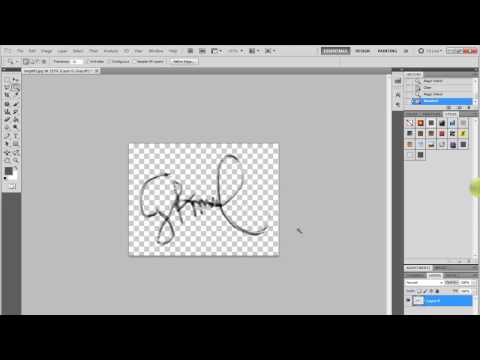
Con la Varita mágica, haz clic sobre tu firma para seleccionar el fondo. Presiona la tecla *Supr* (o *Delete*) para eliminar el color de fondo y dejar un fondo transparente. Acércate con el zoom mientras usas la Varita mágica para eliminar los últimos restos de color. Cuando estés seguro de que no queda nada, haz doble clic en el espacio alrededor para quitar los destellos.
Paso 5: Guardar la imagen como PNG
Ve a *Archivo* y guarda el archivo como PNG. Ciérralo, y tu firma digital estará lista para añadirla a cualquier documento electrónico.
Si quieres crear una firma electrónica para usarla cada vez que envíes un correo electrónico o un documento digital, solo sigue los pasos que te detallo a continuación.
Paso 1: Firmar en papel común
Firma en una hoja de papel normal. Escanéala y guárdala como JPEG o PNG.
Paso 2: Abrir la imagen escaneada en Photoshop
Abre tu firma escaneada en Adobe Photoshop. Recorta la imagen para que solo quede la firma.
Paso 3: Seleccionar la varita mágica en las herramientas de Photoshop
En las herramientas de Photoshop, elige la *Varita mágica*. Asegúrate de que la capa de tu imagen esté desbloqueada haciendo doble clic en la ventana de capas.
Paso 4: Seleccionar y eliminar el fondo de la firma
Con la Varita mágica, haz clic sobre tu firma para seleccionar el fondo. Presiona la tecla *Supr* (o *Delete*) para eliminar el color de fondo y dejar un fondo transparente. Acércate con el zoom mientras usas la Varita mágica para eliminar los últimos restos de color. Cuando estés seguro de que no queda nada, haz doble clic en el espacio alrededor para quitar los destellos.
Paso 5: Guardar la imagen como PNG
Ve a *Archivo* y guarda el archivo como PNG. Ciérralo, y tu firma digital estará lista para añadirla a cualquier documento electrónico.
Sobre este tutorial
Best Video Tutorials and Help from HowTech publicó este tutorial en vídeo de 1:26 el 26 de octubre de 2013. Se ha visto 222.270 veces en YouTube.
- Categoría
- Consejos y estilo
- Duración
- 1:26
- Publicado
- 26 de octubre de 2013
- Visualizaciones
- 222.270
- Me gusta
- 512
Compartir
Este tutorial en otros idiomas
- ENHow to Add a Signature to Any Electronic Document
- FRComment ajouter une signature à un document électronique
- PTComo adicionar uma assinatura a qualquer documento eletrônico
- ITCome aggiungere una firma a qualsiasi documento elettronico
- DEWie eine Unterschrift auf ein elektronisches Dokument hinzufügen
- NLHoe kan ik een handtekening toevoegen aan elke Electronic Document
- RUКак добавить подпись к любому электронному документу
- PLJak dodawać podpis do dowolnego dokumentu elektronicznego
- JA任意の電子文書に署名を追加する方法
- ARكيفية إضافة التوقيع على أي وثيقة الإلكترونية
- HIकैसे किसी भी इलेक्ट्रॉनिक दस्तावेज़ के लिए एक हस्ताक्षर जोड़ने के लिए
- IDBagaimana Tambahkan Signature untuk Setiap Dokumen Elektronik