A reprodução carrega o leitor integrado do YouTube (modo de privacidade melhorada).
Como Adicionar uma Assinatura a Qualquer Documento Eletrónico
CanalBest Video Tutorials and Help from HowTechDescrição do autor
Neste tutorial em vídeo, vou mostrar como criar uma assinatura eletrónica.
Se quiser criar uma assinatura eletrónica para usar sempre que enviar um e-mail ou documento digital, basta seguir os passos abaixo.
Passo 1: Assinar num papel comum
Assine num papel branco. Escaneie o papel e guarde-o em formato JPEG ou PNG.
Passo 2: Abrir a imagem escaneada no Photoshop
Abra a sua assinatura escaneada no Adobe Photoshop. Recorte a imagem para ficar apenas com a assinatura.
Passo 3: Escolher a Vara Mágica nas ferramentas do Photoshop
Nas ferramentas do Photoshop, selecione a *Vara Mágica*. Certifique-se de que a camada da sua imagem está desbloqueada, clicando duas vezes na janela das camadas.
Passo 4: Selecionar e remover o fundo da assinatura
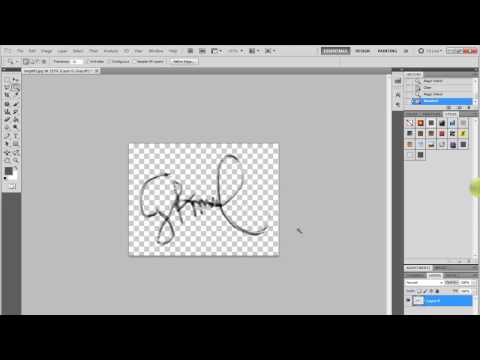
Com a Vara Mágica, clique na sua assinatura para selecionar o fundo. Prima a tecla *Delete* do teclado para remover a cor de fundo e deixar um fundo transparente. Aproxime com zoom enquanto usa a Vara Mágica para eliminar os últimos traços de cor. Quando tiver a certeza de que não resta nada, clique duas vezes no espaço em volta para remover os reflexos.
Passo 5: Guardar a imagem como PNG
Vá a *Ficheiro* e guarde o ficheiro como PNG. Feche-o, e a sua assinatura digital estará pronta para adicionar a qualquer documento eletrónico.
Se quiser criar uma assinatura eletrónica para usar sempre que enviar um e-mail ou documento digital, basta seguir os passos abaixo.
Passo 1: Assinar num papel comum
Assine num papel branco. Escaneie o papel e guarde-o em formato JPEG ou PNG.
Passo 2: Abrir a imagem escaneada no Photoshop
Abra a sua assinatura escaneada no Adobe Photoshop. Recorte a imagem para ficar apenas com a assinatura.
Passo 3: Escolher a Vara Mágica nas ferramentas do Photoshop
Nas ferramentas do Photoshop, selecione a *Vara Mágica*. Certifique-se de que a camada da sua imagem está desbloqueada, clicando duas vezes na janela das camadas.
Passo 4: Selecionar e remover o fundo da assinatura
Com a Vara Mágica, clique na sua assinatura para selecionar o fundo. Prima a tecla *Delete* do teclado para remover a cor de fundo e deixar um fundo transparente. Aproxime com zoom enquanto usa a Vara Mágica para eliminar os últimos traços de cor. Quando tiver a certeza de que não resta nada, clique duas vezes no espaço em volta para remover os reflexos.
Passo 5: Guardar a imagem como PNG
Vá a *Ficheiro* e guarde o ficheiro como PNG. Feche-o, e a sua assinatura digital estará pronta para adicionar a qualquer documento eletrónico.
Sobre este tutorial
Best Video Tutorials and Help from HowTech publicou este tutorial em vídeo de 1:26 em 26 de outubro de 2013. Foi visto 222 270 vezes no YouTube.
- Categoria
- Dicas e estilo
- Duração
- 1:26
- Publicado
- 26 de outubro de 2013
- Visualizações
- 222 270
- Gostos
- 512
Partilhar
Este tutorial noutros idiomas
- ENHow to Add a Signature to Any Electronic Document
- FRComment ajouter une signature à un document électronique
- ESCómo agregar una firma a cualquier documento electrónico
- ITCome aggiungere una firma a qualsiasi documento elettronico
- DEWie eine Unterschrift auf ein elektronisches Dokument hinzufügen
- NLHoe kan ik een handtekening toevoegen aan elke Electronic Document
- RUКак добавить подпись к любому электронному документу
- PLJak dodawać podpis do dowolnego dokumentu elektronicznego
- JA任意の電子文書に署名を追加する方法
- ARكيفية إضافة التوقيع على أي وثيقة الإلكترونية
- HIकैसे किसी भी इलेक्ट्रॉनिक दस्तावेज़ के लिए एक हस्ताक्षर जोड़ने के लिए
- IDBagaimana Tambahkan Signature untuk Setiap Dokumen Elektronik