La reproducción carga el reproductor integrado de YouTube (modo de privacidad mejorada).
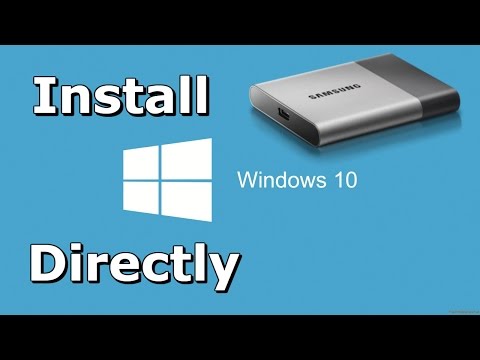
Cómo instalar Windows 10 directamente en un disco duro externo USB
CanalMicrowaveSamDescripción del autor
La instalación de Windows 10 no soporta la configuración o instalación en discos conectados a través de un puerto USB o IEEE 1394. La forma más sencilla de instalar Windows 10 en un disco duro externo USB es usando un programa llamado WinToUSB.
Pasos a seguir:
1) Conecta tu disco duro externo USB y formátalo en NTFS
2) Descarga la herramienta de creación de medios de Windows 10 ISO y WinToUSB
3) Usa el asistente de configuración de Windows para descargar el archivo Windows.iso
4) Instala WinToUSB y despliega Windows.iso en tu disco duro externo USB
5) Reinicia tu computadora y presiona F2 para entrar al BIOS
6) En el BIOS, ve a la pestaña Iniciar (*Boot*) y revisa si tienes las opciones Legacy Support y Legacy First. Actívalas si están disponibles. De lo contrario, salta este paso.
7) Reinicia tu computadora, presiona F12 para acceder al Gestor de arranque y selecciona tu disco duro externo USB.
8) Termina de configurar Windows 10 en tu disco duro externo USB.
*Estoy usando un Samsung T3 SSD Portátil - 500 GB - SSD Externo USB 3.1 :*
Enlace para descargar el ISO de Windows 10:
Enlace a WinToUSB :
►
Pasos a seguir:
1) Conecta tu disco duro externo USB y formátalo en NTFS
2) Descarga la herramienta de creación de medios de Windows 10 ISO y WinToUSB
3) Usa el asistente de configuración de Windows para descargar el archivo Windows.iso
4) Instala WinToUSB y despliega Windows.iso en tu disco duro externo USB
5) Reinicia tu computadora y presiona F2 para entrar al BIOS
6) En el BIOS, ve a la pestaña Iniciar (*Boot*) y revisa si tienes las opciones Legacy Support y Legacy First. Actívalas si están disponibles. De lo contrario, salta este paso.
7) Reinicia tu computadora, presiona F12 para acceder al Gestor de arranque y selecciona tu disco duro externo USB.
8) Termina de configurar Windows 10 en tu disco duro externo USB.
*Estoy usando un Samsung T3 SSD Portátil - 500 GB - SSD Externo USB 3.1 :*
Enlace para descargar el ISO de Windows 10:
Enlace a WinToUSB :
►
Sobre este tutorial
MicrowaveSam publicó este tutorial en vídeo de 10:20 el 9 de noviembre de 2017. Se ha visto 1.306.854 veces en YouTube.
- Canal
- MicrowaveSam
- Categoría
- Consejos y estilo
- Duración
- 10:20
- Publicado
- 9 de noviembre de 2017
- Visualizaciones
- 1.306.854
- Me gusta
- 12.104
Compartir
Este tutorial en otros idiomas
- ENHow to Install Windows 10 Directly onto USB External Hard Drive
- FRComment installer Windows 10 directement sur disque dur externe USB
- PTComo instalar o Windows 10 diretamente no disco rígido externo USB
- ITCome installare Windows 10 direttamente sul disco rigido esterno USB
- DEWie Installieren von Windows 10 direkt auf externe USB-Festplatte
- NLHoe te installeren Windows 10 direct op USB externe harde schijf
- RUКак установить Windows 10 непосредственно на USB внешний жесткий диск
- PLJak zainstalować Windows 10 bezpośrednio na zewnętrzny dysk twardy USB
- JA直接USB外付けハードドライブにWindows 10をインストールする方法
- ARكيفية تثبيت ويندوز 10 مباشرة على USB محرك الأقراص الصلبة الخارجية
- HIWindows 10 स्थापित करने के लिए कैसे सीधे यूएसबी बाहरी हार्ड ड्राइव पर
- IDCara Instal Windows 10 Langsung ke USB Hard Drive Eksternal