La reproducción carga el reproductor integrado de YouTube (modo de privacidad mejorada).
Cómo edito mis videos con Windows Movie Maker: Tutorial paso a paso | Littleworldofeline
CanalLittleWorldOfElineDescripción del autor
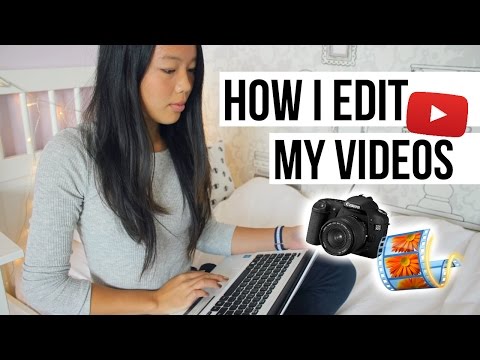
En este video te muestro cómo edito mis videos con Windows Movie Maker ¡Es un programa súper fácil y totalmente gratis! Te enseño desde cero, ideal para principiantes, pero también con trucos extra para añadir efectos en este software de edición.
Usé la versión 2012 de Windows Movie Maker, pero lamentablemente ya no se puede descargar gratis. Prueba buscando *« Windows Movie Maker descargar gratis »* en Google para conseguir el programa.
➡️ Echa un vistazo a Filmora, un software igual de fácil y potente:
GUÍA PARA PRINCIPIANTES EN YOUTUBE :
- Programa para grabar la pantalla: Microsoft Expression Encoder Screen Capture
- Mi portátil: Acer Aspire E1
Tiempos clave :
00:34 → Añadir clips de video
00:41 → Cambiar el volumen
00:58 → Cortar y recortar
02:01 → Cambiar la velocidad
03:21 → Crear una introducción
03:38 → Añadir pantallas de color
05:34 → Transiciones
06:11 → Añadir voz en off
06:45 → Añadir música
07:10 → Editar la introducción
07:51 → Añadir efectos de color
08:56 → Añadir y editar texto
11:51 → Guardar el video
Redes sociales :
Preguntas frecuentes :
♡ ¿De dónde eres? → Países Bajos, pero en realidad soy indonesia
♡ ¿Qué cámara usas? → Canon EOS 700D con lente 50mm f/1.8
♡ ¿Qué programa usas para editar? → Windows Movie Maker
Usé la versión 2012 de Windows Movie Maker, pero lamentablemente ya no se puede descargar gratis. Prueba buscando *« Windows Movie Maker descargar gratis »* en Google para conseguir el programa.
➡️ Echa un vistazo a Filmora, un software igual de fácil y potente:
GUÍA PARA PRINCIPIANTES EN YOUTUBE :
- Programa para grabar la pantalla: Microsoft Expression Encoder Screen Capture
- Mi portátil: Acer Aspire E1
Tiempos clave :
00:34 → Añadir clips de video
00:41 → Cambiar el volumen
00:58 → Cortar y recortar
02:01 → Cambiar la velocidad
03:21 → Crear una introducción
03:38 → Añadir pantallas de color
05:34 → Transiciones
06:11 → Añadir voz en off
06:45 → Añadir música
07:10 → Editar la introducción
07:51 → Añadir efectos de color
08:56 → Añadir y editar texto
11:51 → Guardar el video
Redes sociales :
Preguntas frecuentes :
♡ ¿De dónde eres? → Países Bajos, pero en realidad soy indonesia
♡ ¿Qué cámara usas? → Canon EOS 700D con lente 50mm f/1.8
♡ ¿Qué programa usas para editar? → Windows Movie Maker
Sobre este tutorial
LittleWorldOfEline publicó este tutorial en vídeo de 12:46 el 5 de noviembre de 2016. Se ha visto 1.727.662 veces en YouTube.
- Canal
- LittleWorldOfEline
- Categoría
- Consejos y estilo
- Duración
- 12:46
- Publicado
- 5 de noviembre de 2016
- Visualizaciones
- 1.727.662
- Me gusta
- 27.940
Compartir
Este tutorial en otros idiomas
- ENHow I Edit My Videos With Windows Movie Maker Tutorial | Littleworldofeline
- FRComment modifier mes vidéos avec Windows Movie Maker Tutorial | Littleworldofeline
- PTComo editar meus vídeos com o Windows Movie Maker Tutorial | Littleworldofeline
- ITCome posso modificare il mio video con Windows Movie Maker Tutorial | Littleworldofeline
- DEWie bearbeite ich meine Videos mit Windows Movie Maker Tutorial | Littleworldofeline
- NLHoe ik bewerken Mijn video's met Windows Movie Maker Tutorial | Littleworldofeline
- RUКак изменить мои видео с Windows Movie Maker Учебник | Littleworldofeline
- PLJak edytować filmy z Windows Movie Maker Tutorial | Littleworldofeline
- JAWindowsムービーメーカーのチュートリアルではどのように私の編集マイビデオ| Littleworldofeline
- ARكيف يمكنني تحرير بلدي الفيديو باستخدام Windows Movie Maker دروس | Littleworldofeline
- HIकैसे विंडोज मूवी ट्यूटोरियल के साथ मैं संपादित करें मेरे वीडियो | Littleworldofeline
- IDBagaimana Video Saya Sunting saya Dengan Windows Movie Maker Tutorial | Littleworldofeline