Afspelen laadt de ingesloten YouTube-speler (privacyvriendelijke modus).
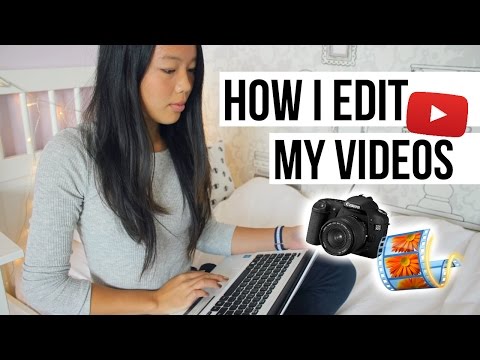
Zo bewerk ik mijn video’s met Windows Movie Maker – Stapsgewijs tutorial voor beginners
KanaalLittleWorldOfElineBeschrijving van de maker
In deze video laat ik je stap voor stap zien hoe ik mijn video’s bewerk met Windows Movie Maker! Dit programma is super eenvoudig en helemaal gratis! Ik leg alles uit vanaf het begin, perfect voor beginners, maar ook met handige tips voor extra effecten in deze videobewerkingssoftware.
Ik heb versie 2012 van Windows Movie Maker gebruikt, maar helaas kun je die nu niet meer gratis downloaden. Probeer eens op Google naar *„Windows Movie Maker gratis downloaden“* te zoeken om het programma te vinden.
👉 Wil je een even makkelijke en geweldige alternatief? Kijk dan eens naar Filmora!
YOUTUBE BASISGIDS:
- Programma voor schermopname: Microsoft Expression Encoder Screen Capture
- Mijn laptop: Acer Aspire E1
Tijdstippen:
00:34 – Videoclips toevoegen
00:41 – Volume aanpassen
00:58 – Video’s knippen en splitsen
02:01 – Snelheid veranderen
03:21 – Intro maken
03:38 – Kleurige schermen toevoegen
05:34 – Overgangen toevoegen
06:11 – Stem toevoegen
06:45 – Muziek toevoegen
07:10 – Intro bewerken
07:51 – Kleureffecten toevoegen
08:56 – Tekst toevoegen en bewerken
11:51 – Video opslaan
Social Media:
Veelgestelde vragen:
❤️ Waar kom je vandaan? – Uit Nederland, maar ik ben eigenlijk Indonesisch
❤️ Welke camera gebruik je? – Canon EOS 700D + 50mm f/1.8 lens
❤️ Welk programma gebruik je voor bewerken? – Windows Movie Maker
Ik heb versie 2012 van Windows Movie Maker gebruikt, maar helaas kun je die nu niet meer gratis downloaden. Probeer eens op Google naar *„Windows Movie Maker gratis downloaden“* te zoeken om het programma te vinden.
👉 Wil je een even makkelijke en geweldige alternatief? Kijk dan eens naar Filmora!
YOUTUBE BASISGIDS:
- Programma voor schermopname: Microsoft Expression Encoder Screen Capture
- Mijn laptop: Acer Aspire E1
Tijdstippen:
00:34 – Videoclips toevoegen
00:41 – Volume aanpassen
00:58 – Video’s knippen en splitsen
02:01 – Snelheid veranderen
03:21 – Intro maken
03:38 – Kleurige schermen toevoegen
05:34 – Overgangen toevoegen
06:11 – Stem toevoegen
06:45 – Muziek toevoegen
07:10 – Intro bewerken
07:51 – Kleureffecten toevoegen
08:56 – Tekst toevoegen en bewerken
11:51 – Video opslaan
Social Media:
Veelgestelde vragen:
❤️ Waar kom je vandaan? – Uit Nederland, maar ik ben eigenlijk Indonesisch
❤️ Welke camera gebruik je? – Canon EOS 700D + 50mm f/1.8 lens
❤️ Welk programma gebruik je voor bewerken? – Windows Movie Maker
Over deze tutorial
LittleWorldOfEline publiceerde deze videotutorial van 12:46 op 5 november 2016. Hij is 1.727.662 keer bekeken op YouTube.
- Kanaal
- LittleWorldOfEline
- Categorie
- How-to & stijl
- Duur
- 12:46
- Gepubliceerd
- 5 november 2016
- Weergaven
- 1.727.662
- Likes
- 27.940
Delen
Deze tutorial in andere talen
- ENHow I Edit My Videos With Windows Movie Maker Tutorial | Littleworldofeline
- FRComment modifier mes vidéos avec Windows Movie Maker Tutorial | Littleworldofeline
- ES¿Cómo puedo editar Mis videos con Windows Movie Maker Tutorial | Littleworldofeline
- PTComo editar meus vídeos com o Windows Movie Maker Tutorial | Littleworldofeline
- ITCome posso modificare il mio video con Windows Movie Maker Tutorial | Littleworldofeline
- DEWie bearbeite ich meine Videos mit Windows Movie Maker Tutorial | Littleworldofeline
- RUКак изменить мои видео с Windows Movie Maker Учебник | Littleworldofeline
- PLJak edytować filmy z Windows Movie Maker Tutorial | Littleworldofeline
- JAWindowsムービーメーカーのチュートリアルではどのように私の編集マイビデオ| Littleworldofeline
- ARكيف يمكنني تحرير بلدي الفيديو باستخدام Windows Movie Maker دروس | Littleworldofeline
- HIकैसे विंडोज मूवी ट्यूटोरियल के साथ मैं संपादित करें मेरे वीडियो | Littleworldofeline
- IDBagaimana Video Saya Sunting saya Dengan Windows Movie Maker Tutorial | Littleworldofeline