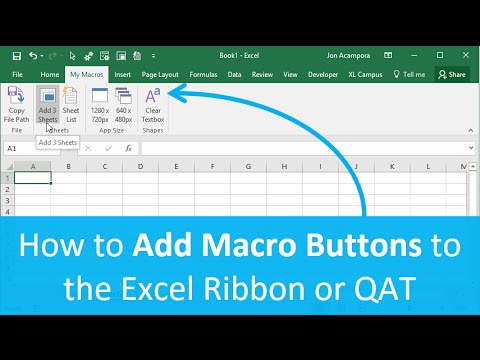
La lecture charge le lecteur YouTube intégré (mode confidentialité renforcée).
Comment ajouter des boutons de macros à la barre d’outils Ruban ou à l’Accès rapide d’Excel (Partie 3/4)
ChaîneExcel Campus - JonDescription de l’auteur
Cela vous permettra d’exécuter vos macros depuis votre classeur personnel de macros à tout moment, sur n’importe quel classeur ouvert.
Lisez l’article et téléchargez le fichier Excel ici :
Vous pourrez personnaliser le Ruban Excel avec de nouveaux onglets, groupes et boutons pour lancer vos macros.
Vous apprendrez aussi à ajouter des boutons de macros à l’Accès rapide (QAT). L’avantage ? Vous pourrez utiliser les raccourcis clavier Alt+nombre pour déclencher une macro en un clin d’œil, sur n’importe quel classeur ouvert.
Autres vidéos de cette série :
Comment créer un classeur personnel de macros dans Excel et pourquoi c’est indispensable (Partie 1/4) :
Où est stocké le classeur personnel de macros et comment l’afficher (Partie 2/4) :
Comment ajouter une boîte de dialogue Oui/Non à une macro avant son exécution (Partie 4/4) :
N’hésitez pas à laisser un commentaire ci-dessous avec vos questions, et n’oubliez pas de cliquer sur le bouton J’AIME si cette vidéo vous a plu. Merci !!!
À propos de ce tutoriel
Excel Campus - Jon a publié ce tutoriel vidéo de 8:36 le 26 octobre 2016. Il a été vu 320 060 fois sur YouTube.
- Chaîne
- Excel Campus - Jon
- Catégorie
- Astuces & style
- Durée
- 8:36
- Publié le
- 26 octobre 2016
- Vues
- 320 060
- J’aime
- 2 309
Partager
Pour aller plus loin
-
UTILISER LA BARRE D’OUTILS D'ACCÈS RAPIDE POUR GAGNER DU ...
excelformation.fr
Pour supprimer un bouton de la barre d’outils « Accès Rapide », il suffit de décocher celui-ci depuis le menu déroulant, ou encore d’effectuer un clic-droit sur le bouton en question et de choisir Supprimer de la barre…
-
UN MENU RUBAN SUR MESURE (AJOUTEZ ET MODIFIEZ DES BOUTONS ...
excelformation.fr
Dans le chapitre précédent, nous avions découvert comment utiliser la barre d’outils « Accès rapide », pour garder à portée de clic les commandes les plus utilisées. Mais pour autant, sachez tout à fait possible de pers…
-
Comment ajouter une macro à la barre d'outils d'accès rapide ...
moyens.net
Les macros dans Word et Excel offrent la possibilité de gagner du temps sur des tâches prévisibles et répétitives. Vous pouvez enregistrer une série d’actions dans une macro, puis cliquer simplement sur un bouton pour e…
Ce tutoriel dans d’autres langues
- ENHow to Add Macro Buttons to the Excel Ribbon or Quick Access Toolbar (Part 3 of 4)
- ESCómo agregar botones de macro a la cinta de opciones de Excel o Barra de herramientas de acceso rápido (Parte 3 de 4)
- PTComo adicionar Macro Botões para a fita Excel ou Barra de Acesso Rápido (Parte 3 de 4)
- ITCome aggiungere i pulsanti macro al Excel nastro o barra di accesso rapido (Parte 3 di 4)
- DEWie Makro-Tasten auf die Excel-Band oder Schnellzugriffsleiste (Teil 3 von 4) hinzufügen
- NLHoe kan Macro knoppen aan de Excel Ribbon of de werkbalk Snelle toegang (deel 3 van 4)
- RUКак добавить кнопки макросов в ленте Excel или панели быстрого доступа (часть 3 из 4)
- PLJak dodać przyciski makr do Excela wstążki lub paska narzędzi szybkiego dostępu (część 3 z 4)
- JAエクセルのリボンやクイックアクセスツールバーにマクロのボタンを追加する方法(パート4の3)
- ARكيفية إضافة أزرار ماكرو إلى الشريط إكسل أو شريط أدوات الوصول السريع (الجزء 3 من 4)
- HIकैसे एक्सेल रिबन या त्वरित पहुंच उपकरण पट्टी में मैक्रो बटन जोड़ने के लिए (भाग 4 में से 3)
- IDBagaimana Tambahkan Tombol Macro ke Excel Ribbon atau Quick Access Toolbar (Bagian 3 dari 4)