La lecture charge le lecteur YouTube intégré (mode confidentialité renforcée).
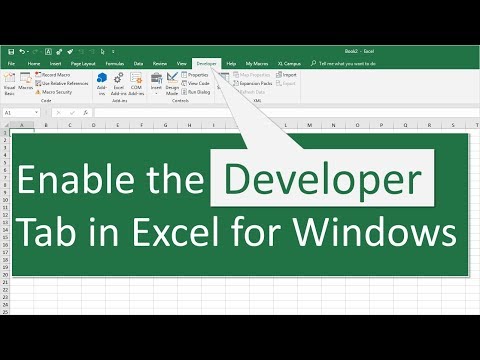
Comment activer l’onglet Développeur dans Excel pour Windows
ChaîneExcel Campus - JonChapitres
Description de l’auteur
Dans cette vidéo, je vous explique comment activer l’onglet Développeur dans Excel pour Windows.
L’onglet Développeur de la barre d’outils Excel contient des boutons pour les macros et VBA. Cela inclut des options pour ouvrir :
- L’éditeur Visual Basic (Alt+F11)
- La fenêtre Macros (Alt+F8)
- L’enregistreur de macros (Alt,L,R)
- La sécurité des macros
- Les menus Compléments
- L’insertion de formulaires et contrôles ActiveX dans les feuilles
L’onglet Développeur est très utile pour créer et modifier des macros VBA, ainsi que pour ajouter des éléments interactifs à vos tableaux.
Pour activer cet onglet, il faut passer par Excel Options. Voici la méthode la plus simple :
1. Faites un clic droit sur n’importe quel onglet de la barre d’outils et sélectionnez *« Personnaliser le ruban… »*
2. La fenêtre Excel Options s’ouvre automatiquement sur l’onglet *« Personnaliser le ruban »*
3. Cochez la case Développeur dans la liste des onglets disponibles.
4. Validez en cliquant sur OK.
Dès lors, l’onglet Développeur apparaîtra dans le ruban à chaque ouverture d’Excel. Une seule fois à faire !
00:00 Introduction
00:11 Comment activer l’onglet Développeur dans Excel pour Windows
00:43 Activer l’onglet Développeur
01:25 Conclusion
L’onglet Développeur de la barre d’outils Excel contient des boutons pour les macros et VBA. Cela inclut des options pour ouvrir :
- L’éditeur Visual Basic (Alt+F11)
- La fenêtre Macros (Alt+F8)
- L’enregistreur de macros (Alt,L,R)
- La sécurité des macros
- Les menus Compléments
- L’insertion de formulaires et contrôles ActiveX dans les feuilles
L’onglet Développeur est très utile pour créer et modifier des macros VBA, ainsi que pour ajouter des éléments interactifs à vos tableaux.
Pour activer cet onglet, il faut passer par Excel Options. Voici la méthode la plus simple :
1. Faites un clic droit sur n’importe quel onglet de la barre d’outils et sélectionnez *« Personnaliser le ruban… »*
2. La fenêtre Excel Options s’ouvre automatiquement sur l’onglet *« Personnaliser le ruban »*
3. Cochez la case Développeur dans la liste des onglets disponibles.
4. Validez en cliquant sur OK.
Dès lors, l’onglet Développeur apparaîtra dans le ruban à chaque ouverture d’Excel. Une seule fois à faire !
00:00 Introduction
00:11 Comment activer l’onglet Développeur dans Excel pour Windows
00:43 Activer l’onglet Développeur
01:25 Conclusion
À propos de ce tutoriel
Excel Campus - Jon a publié ce tutoriel vidéo de 1:54 le 29 octobre 2018. Il a été vu 632 741 fois sur YouTube.
- Chaîne
- Excel Campus - Jon
- Catégorie
- Éducation
- Durée
- 1:54
- Publié le
- 29 octobre 2018
- Vues
- 632 741
- J’aime
- 4 691
Partager
Ce tutoriel dans d’autres langues
- ENHow to Enable the Developer Tab in Excel for Windows
- ESCómo habilitar la ficha Programador en Excel para Windows
- PTComo ativar o desenvolvedor Tab no Excel para Windows
- ITCome abilitare il Developer Tab in Excel per Windows
- DEWie der Registerkarte Entwickler in Excel für Windows aktivieren
- NLHoe de Developer Tab in Excel voor Windows inschakelen
- RUКак включить Developer Tab в Excel для Windows,
- PLJak włączyć Developer Tab w programie Excel dla Windows
- JAWindows用のExcelで[開発]タブを有効にする方法
- ARكيفية تمكين علامة تبويب المطور في Excel ل Windows
- HIकैसे Windows के लिए Excel में डेवलपर टैब सक्षम करना
- IDCara Aktifkan Developer Tab di Excel untuk Windows