Pemutaran memuat pemutar YouTube tersemat (mode privasi yang ditingkatkan).
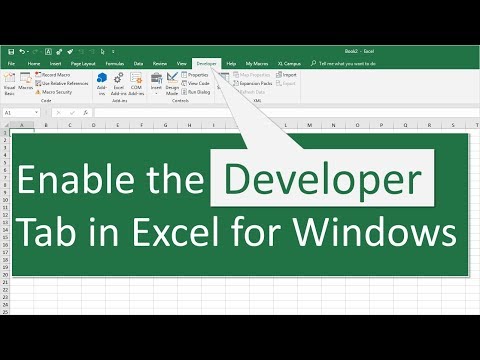
Cara Mengaktifkan Tab Pengembang di Excel untuk Windows
SaluranExcel Campus - JonBab
Deskripsi dari pembuat
Pada video ini, saya akan menjelaskan bagaimana cara mengaktifkan tab Pengembang di Excel untuk Windows.
Tab Pengembang di pita Excel berisi tombol untuk makro dan VBA. Ini termasuk tombol untuk membuka:
- Editor Visual Basic (Alt+F11)
- Jendela Makro (Alt+F8)
- Perekam Makro (Alt,L,R)
- Keamanan Makro
- Menu Penambahan (Add-ins)
- Memasukkan Form dan Kontrol Lembar Kerja ActiveX
Tab Pengembang sering digunakan saat membuat dan memodifikasi makro VBA, serta ketika menambahkan kontrol interaktif ke lembar kerja.
Tab Pengembang dapat diaktifkan melalui jendela Opsi Excel. Cara termudah untuk membuka Opsi Excel adalah:
1. Klik kanan pada tab pita mana pun dan pilih "Sesuaikan Pita...".
2. Menu Opsi Excel akan terbuka dan tab Sesuaikan Pita akan secara otomatis dipilih di bilah sebelah kiri.
3. Centang kotak Pengembang di kotak daftar di sebelah kanan tempat semua tab pita tercantum.
4. Tekan tombol OK.
Tab Pengembang akan diaktifkan dan muncul di pita setiap kali Anda membuka Excel. Anda hanya perlu mengaktifkan tab Pengembang sekali saja.
00:00 Pendahuluan
00:11 Cara Mengaktifkan Tab Pengembang di Excel untuk Windows
00:43 Mengaktifkan tab Pengembang
01:25 Penutup
Tab Pengembang di pita Excel berisi tombol untuk makro dan VBA. Ini termasuk tombol untuk membuka:
- Editor Visual Basic (Alt+F11)
- Jendela Makro (Alt+F8)
- Perekam Makro (Alt,L,R)
- Keamanan Makro
- Menu Penambahan (Add-ins)
- Memasukkan Form dan Kontrol Lembar Kerja ActiveX
Tab Pengembang sering digunakan saat membuat dan memodifikasi makro VBA, serta ketika menambahkan kontrol interaktif ke lembar kerja.
Tab Pengembang dapat diaktifkan melalui jendela Opsi Excel. Cara termudah untuk membuka Opsi Excel adalah:
1. Klik kanan pada tab pita mana pun dan pilih "Sesuaikan Pita...".
2. Menu Opsi Excel akan terbuka dan tab Sesuaikan Pita akan secara otomatis dipilih di bilah sebelah kiri.
3. Centang kotak Pengembang di kotak daftar di sebelah kanan tempat semua tab pita tercantum.
4. Tekan tombol OK.
Tab Pengembang akan diaktifkan dan muncul di pita setiap kali Anda membuka Excel. Anda hanya perlu mengaktifkan tab Pengembang sekali saja.
00:00 Pendahuluan
00:11 Cara Mengaktifkan Tab Pengembang di Excel untuk Windows
00:43 Mengaktifkan tab Pengembang
01:25 Penutup
Tentang tutorial ini
Excel Campus - Jon memublikasikan tutorial video berdurasi 1:54 ini pada 29 Oktober 2018. Video ini telah ditonton 632.741 kali di YouTube.
- Saluran
- Excel Campus - Jon
- Kategori
- Pendidikan
- Durasi
- 1:54
- Dipublikasikan
- 29 Oktober 2018
- Penayangan
- 632.741
- Suka
- 4.691
Bagikan
Tutorial ini dalam bahasa lain
- ENHow to Enable the Developer Tab in Excel for Windows
- FRComment activer le onglet Développeur dans Excel pour Windows
- ESCómo habilitar la ficha Programador en Excel para Windows
- PTComo ativar o desenvolvedor Tab no Excel para Windows
- ITCome abilitare il Developer Tab in Excel per Windows
- DEWie der Registerkarte Entwickler in Excel für Windows aktivieren
- NLHoe de Developer Tab in Excel voor Windows inschakelen
- RUКак включить Developer Tab в Excel для Windows,
- PLJak włączyć Developer Tab w programie Excel dla Windows
- JAWindows用のExcelで[開発]タブを有効にする方法
- ARكيفية تمكين علامة تبويب المطور في Excel ل Windows
- HIकैसे Windows के लिए Excel में डेवलपर टैब सक्षम करना