Afspelen laadt de ingesloten YouTube-speler (privacyvriendelijke modus).
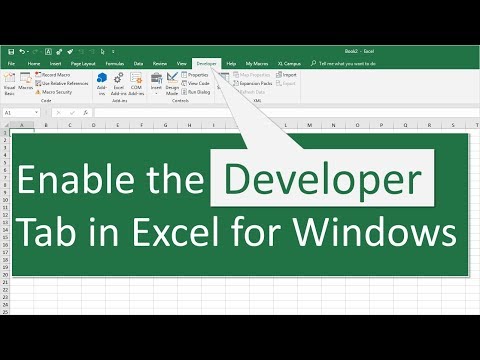
Zo schakel je het tabblad Ontwikkelaar in Excel voor Windows in
KanaalExcel Campus - JonHoofdstukken
Beschrijving van de maker
In deze video leg ik uit hoe je het tabblad Ontwikkelaar in Excel voor Windows kunt inschakelen.
Het tabblad Ontwikkelaar in de lintbalk van Excel bevat knoppen voor macro’s en VBA. Hiermee kun je:
- De Visual Basic Editor openen (sneltoets: Alt+F11)
- Het macro-venster openen (sneltoets: Alt+F8)
- De macro-opnemer starten (sneltoets: Alt+L+R)
- De macro-beveiliging instellen
- Add-ins beheren
- ActiveX- en formulierbesturingselementen toevoegen
Het tabblad Ontwikkelaar is handig als je VBA-macro’s maakt of aanpast of interactieve elementen aan je spreadsheet toevoegt.
Zo schakel je het in:
1. Rechtsklik op een willekeurig tabblad in de lintbalk en kies «Lint aanpassen…»
2. Het venster Excel-opties opent automatisch met het tabblad «Lint aanpassen».
3. Zet een vinkje bij «Ontwikkelaar» in de lijst rechts.
4. Klik op OK.
Het tabblad Ontwikkelaar verschijnt nu elke keer dat je Excel opent. Je hoeft het maar één keer in te schakelen.
Inhoudsopgave:
00:00 Inleiding
00:11 Zo schakel je het tabblad Ontwikkelaar in
00:43 Het tabblad Ontwikkelaar inschakelen
01:25 Afsluiting
Het tabblad Ontwikkelaar in de lintbalk van Excel bevat knoppen voor macro’s en VBA. Hiermee kun je:
- De Visual Basic Editor openen (sneltoets: Alt+F11)
- Het macro-venster openen (sneltoets: Alt+F8)
- De macro-opnemer starten (sneltoets: Alt+L+R)
- De macro-beveiliging instellen
- Add-ins beheren
- ActiveX- en formulierbesturingselementen toevoegen
Het tabblad Ontwikkelaar is handig als je VBA-macro’s maakt of aanpast of interactieve elementen aan je spreadsheet toevoegt.
Zo schakel je het in:
1. Rechtsklik op een willekeurig tabblad in de lintbalk en kies «Lint aanpassen…»
2. Het venster Excel-opties opent automatisch met het tabblad «Lint aanpassen».
3. Zet een vinkje bij «Ontwikkelaar» in de lijst rechts.
4. Klik op OK.
Het tabblad Ontwikkelaar verschijnt nu elke keer dat je Excel opent. Je hoeft het maar één keer in te schakelen.
Inhoudsopgave:
00:00 Inleiding
00:11 Zo schakel je het tabblad Ontwikkelaar in
00:43 Het tabblad Ontwikkelaar inschakelen
01:25 Afsluiting
Over deze tutorial
Excel Campus - Jon publiceerde deze videotutorial van 1:54 op 29 oktober 2018. Hij is 632.741 keer bekeken op YouTube.
- Kanaal
- Excel Campus - Jon
- Categorie
- Onderwijs
- Duur
- 1:54
- Gepubliceerd
- 29 oktober 2018
- Weergaven
- 632.741
- Likes
- 4.691
Delen
Deze tutorial in andere talen
- ENHow to Enable the Developer Tab in Excel for Windows
- FRComment activer le onglet Développeur dans Excel pour Windows
- ESCómo habilitar la ficha Programador en Excel para Windows
- PTComo ativar o desenvolvedor Tab no Excel para Windows
- ITCome abilitare il Developer Tab in Excel per Windows
- DEWie der Registerkarte Entwickler in Excel für Windows aktivieren
- RUКак включить Developer Tab в Excel для Windows,
- PLJak włączyć Developer Tab w programie Excel dla Windows
- JAWindows用のExcelで[開発]タブを有効にする方法
- ARكيفية تمكين علامة تبويب المطور في Excel ل Windows
- HIकैसे Windows के लिए Excel में डेवलपर टैब सक्षम करना
- IDCara Aktifkan Developer Tab di Excel untuk Windows