Afspelen laadt de ingesloten YouTube-speler (privacyvriendelijke modus).
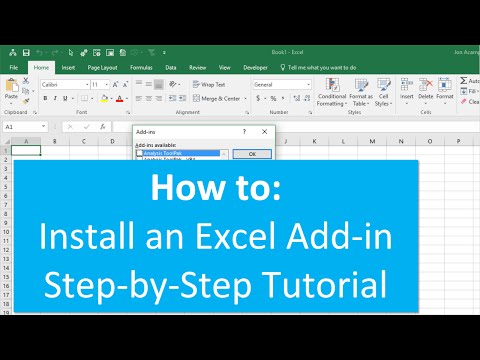
Zo installeer je een Excel-add-in
KanaalExcel Campus - JonHoofdstukken
Beschrijving van de maker
Het installeren van het add-in is super eenvoudig en duurt slechts een paar minuten.
1. Sla het add-in-bestand op je computer op.
– Kies een map op je harde schijf die je gemakkelijk kunt vinden.
– Mijn tip: maak een map genaamd «Excel Campus» en plaats deze in je Documenten-map.
2. Open Excel en ga naar Opties.
– Dit verschilt afhankelijk van de versie van Excel die je gebruikt.
– 2007 – Kantoorknop, Excel-opties
– 2010 & 2013 – Bestand, Opties
3. Klik op «Add-ins» in het linker menu en vervolgens op de knop «Bladeren…»
– Je moet misschien even wachten tot het venster verschijnt.
4. Klik in het Add-ins-menu op «Bladeren…»
5. Zoek het add-in-bestand dat je in stap 1 hebt opgeslagen en klik op OK.
6. Het add-in verschijnt in de lijst en moet ingeschakeld zijn – klik op OK.
7. Installatie voltooid – Het add-in is nu geïnstalleerd en zal automatisch openen elke keer dat je Excel opent.
Hier is een artikel met schriftelijke instructies en afbeeldingen. Je kunt ook een PDF-versie downloaden en afdrukken.
Bekijk mijn video over het verwijderen en volledig verwijderen van een Excel-add-in:
00:00 Inleiding
00:16 Add-in-bestand
00:55 Add-in-menu
01:56 Bladeren
03:40 Gratis training
Over deze tutorial
Excel Campus - Jon publiceerde deze videotutorial van 4:21 op 26 oktober 2016. Hij is 614.455 keer bekeken op YouTube.
- Kanaal
- Excel Campus - Jon
- Categorie
- How-to & stijl
- Duur
- 4:21
- Gepubliceerd
- 26 oktober 2016
- Weergaven
- 614.455
- Likes
- 1.541
Delen
Verder lezen
-
Excel installeren en activeren - Microsoft Community
answers.microsoft.com
Excel installeren en activeren ik heb een nieuwe pc gekocht.Ik wil er de exell op zetten maat ik moet het activeren, wat moet ik doen. Ik heb geen cd van office
-
xla invoegtoepassing/add-inn installeren (Toon onderwerp) • OpenOffice.org
forum.openoffice.org
Ik weet wel niet wat ze doen maar ik krijg een resultaat. Ik weet niet of dat ook geldt voor SUN OOo. Het is bekend dat Go-oo beter excell kan nadoen dan SUN OOo. Ik wil niet stimuleren dat je gelijk Go-oo moet installe…
-
Office 365 installeren, hoe moet dat ook alweer?
pulse.microsoft.com
Ook overtuigd? Wij helpen je graag bij het installeren! Het activeren van je Office 365 Home/Personal abonnement verschilt een beetje afhankelijk van hoe en waar je je pakket hebt aangekocht. We zetten de verschillende…
Deze tutorial in andere talen
- ENHow to Install an Excel Add in
- FRComment faire pour installer un module complémentaire Excel
- ESCómo instalar un complemento de Excel en
- PTComo instalar um suplemento do Excel em
- ITCome installare un componente aggiuntivo di Excel in
- DESo installieren Sie eine Excel-Add in
- RUКак установить надстройку Excel в
- PLJak zainstalować Add Excel w
- JAでExcelのアドインをインストールする方法
- ARكيفية تثبيت إضافة Excel في
- HIमें एक एक्सेल ऐड स्थापित करने के लिए कैसे
- IDCara Instal Excel Add di