Pemutaran memuat pemutar YouTube tersemat (mode privasi yang ditingkatkan).
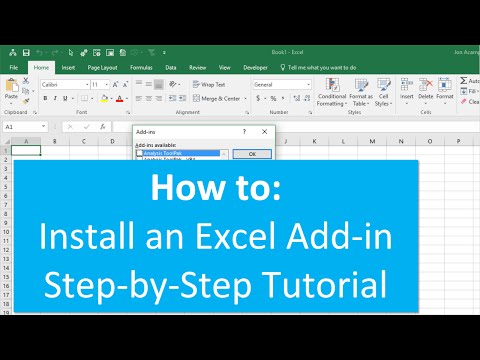
Cara Memasang Add-in di Excel
SaluranExcel Campus - JonBab
Deskripsi dari pembuat
Memasang add-in ini sangat mudah dan hanya memakan waktu beberapa menit saja.
1. Simpan file add-in ke komputer Anda.
– Pilih folder mana saja di hard drive Anda yang mudah ditemukan.
– Saranku adalah membuat folder bernama "Excel Campus" dan letakkan di folder Dokumen Anda.
2. Buka Excel dan pilih menu Opsi.
– Cara ini bisa berbeda tergantung versi Excel yang Anda gunakan.
– 2007: Tombol Microsoft Office, lalu Opsi Excel
– 2010 & 2013: File, lalu Opsi
3. Klik opsi "Add-Ins" di menu sebelah kiri, kemudian klik tombol "Go...".
– Anda mungkin perlu menunggu beberapa detik agar jendela muncul.
4. Klik tombol "Browse..." di menu Add-Ins.
5. Temukan file add-in yang Anda simpan di Langkah 1, kemudian klik OK.
6. Add-in akan muncul di daftar dan harus diaktifkan, kemudian klik OK.
7. Pemasangan Selesai – Sekarang add-in sudah terpasang dan akan terbuka secara otomatis setiap kali Anda membuka Excel.
Berikut artikel dengan petunjuk tertulis dan gambar. Anda juga bisa mendownload versi PDF dan mencetaknya.
Tonton videoku tentang cara menghapus dan menghilangkan add-in Excel secara lengkap:
00:00 Pendahuluan
00:16 File add-in
00:55 Menu add-in
01:56 Browse
03:40 Pelatihan Gratis
Tentang tutorial ini
Excel Campus - Jon memublikasikan tutorial video berdurasi 4:21 ini pada 26 Oktober 2016. Video ini telah ditonton 614.455 kali di YouTube.
- Saluran
- Excel Campus - Jon
- Kategori
- Tips & Gaya
- Durasi
- 4:21
- Dipublikasikan
- 26 Oktober 2016
- Penayangan
- 614.455
- Suka
- 1.541
Bagikan
Bacaan lanjutan
-
Tutorial Lengkap Memasang Add Ins di Ms. Excel | by ...
medium.com
Untuk menginstal Add Ins yang sudah di sertakan di dalam Ms. Excel, kita hanya perlu menjalankan program set up Excel ataupun Microsoft dan mengklik option “Install” Add Ins, setelah itu kita ...
-
Instalasi Add-Ins pada Microsoft Excel Secara Manual (id-ID ...
social.technet.microsoft.com
Bagaimana cara meng-install file-file .XLAM tersebut agar dapat digunakan sebagai Add-Ins pada aplikasi Excel? Berikut ini caranya. Buat satu folder khusus untuk menampung file-file Add-Ins ini, walaupun sebenarnya Exce…
-
Cara Install Add-in Power Query di Excel 2013 dan Excel 2010
rumusexcel.com
Cara Install Add-in Power Query di Excel 2013 dan Excel 2010 Rumus Excel [.] com - Bagi pengguna Excel 2010 dan Excel 2013 agar dapat menggunakan Power Query maka terlebih dahulu harus menginstall add-in Power Query, na…
Tutorial ini dalam bahasa lain
- ENHow to Install an Excel Add in
- FRComment faire pour installer un module complémentaire Excel
- ESCómo instalar un complemento de Excel en
- PTComo instalar um suplemento do Excel em
- ITCome installare un componente aggiuntivo di Excel in
- DESo installieren Sie eine Excel-Add in
- NLHoe kan ik een Excel add in installeren
- RUКак установить надстройку Excel в
- PLJak zainstalować Add Excel w
- JAでExcelのアドインをインストールする方法
- ARكيفية تثبيت إضافة Excel في
- HIमें एक एक्सेल ऐड स्थापित करने के लिए कैसे