Die Wiedergabe lädt den eingebetteten YouTube-Player (erweiterter Datenschutzmodus).
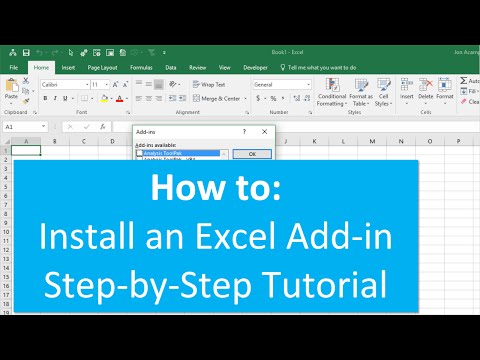
So installierst du ein Excel-Add-in
KanalExcel Campus - JonKapitel
Beschreibung des Urhebers
Die Installation des Add-ins ist kinderleicht und dauert nur wenige Minuten.
1. Speichere die Add-in-Datei auf deinem Computer.
– Wähle einen Ordner auf deiner Festplatte, den du leicht findest.
– Mein Tipp: Erstelle einen Ordner namens «Excel Campus» und lege ihn in deinen Dokumente-Ordner.
2. Öffne Excel und gehe zu den Optionen.
– Der Weg hängt davon ab, welche Excel-Version du nutzt.
– 2007 – Office-Schaltfläche, Excel-Optionen
– 2010 & 2013 – Datei, Optionen
3. Klicke auf «Add-Ins» im linken Menü und dann auf «Durchsuchen…»
– Du musst vielleicht ein paar Sekunden warten, bis das Fenster erscheint.
4. Klicke im Add-in-Menü auf «Durchsuchen…»
5. Suche die Add-in-Datei, die du in Schritt 1 gespeichert hast, und klicke auf OK.
6. Das Add-in erscheint in der Liste und sollte aktiviert sein – klicke auf OK.
7. Installation abgeschlossen – Das Add-in ist jetzt installiert und öffnet sich automatisch, jedes Mal wenn du Excel startest.
Hier gibt es einen Artikel mit schriftlichen Anleitungen und Bildern. Du kannst auch eine PDF-Version herunterladen und ausdrucken.
Schau dir mein Video an, wie man ein Excel-Add-in komplett deinstalliert:
00:00 Einführung
00:16 Add-in-Datei
00:55 Add-in-Menü
01:56 Durchsuchen
03:40 Kostenlose Schulung
Über dieses Tutorial
Excel Campus - Jon hat dieses 4:21 lange Video-Tutorial am 26. Oktober 2016 veröffentlicht. Es wurde 614.455-mal auf YouTube angesehen.
- Kanal
- Excel Campus - Jon
- Kategorie
- Anleitungen & Style
- Dauer
- 4:21
- Veröffentlicht
- 26. Oktober 2016
- Aufrufe
- 614.455
- Likes
- 1.541
Teilen
Weiterführende Links
-
So installieren Sie Excel 2003-Add-On (* .xla) Computertipps
de.bilee.com
So installieren Sie Excel 2003-Add-On (* .xla) Ich muss etwas erstellen, bat scripts (?), Um ein Add-on für Excel 2003 zu installieren, so dass der Endbenutzer nicht erforderlich ist, manuelles Add-On von Excel's manuel…
-
So installieren Sie eine Anwendung in einer lx Branded Zone ...
docs.oracle.com
So installieren Sie eine Anwendung in einer lx Branded Zone Anwendungen werden wie auf einem Linux-System installiert: durch Einhängen der CD und Ausführen des Installationsprogramms. In diesem Kapitel wird die Installa…
-
Excel: Add-Ins hinzufügen - so geht's - CHIP
praxistipps.chip.de
Rufen Sie zunächst die Registerkarte "Datei" auf. Nachdem Sie anschließend die "Optionen" angeklickt haben, wählen Sie im Menü "Excel Optionen" die "Add-Ins" aus. Danach werden Ihnen die bereits vorhandenen Add-
Dieses Tutorial in anderen Sprachen
- ENHow to Install an Excel Add in
- FRComment faire pour installer un module complémentaire Excel
- ESCómo instalar un complemento de Excel en
- PTComo instalar um suplemento do Excel em
- ITCome installare un componente aggiuntivo di Excel in
- NLHoe kan ik een Excel add in installeren
- RUКак установить надстройку Excel в
- PLJak zainstalować Add Excel w
- JAでExcelのアドインをインストールする方法
- ARكيفية تثبيت إضافة Excel في
- HIमें एक एक्सेल ऐड स्थापित करने के लिए कैसे
- IDCara Instal Excel Add di