La riproduzione carica il player incorporato di YouTube (modalità privacy avanzata).
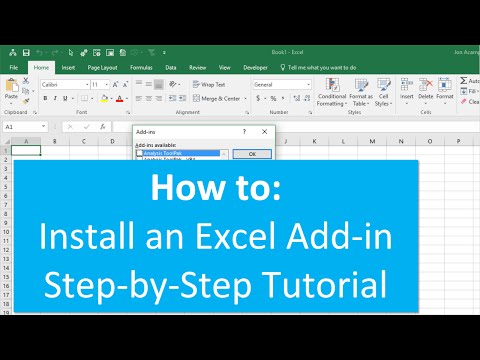
Come installare un add-in per Excel
CanaleExcel Campus - JonCapitoli
Descrizione dell’autore
L’installazione dell’add-in è semplicissima e richiede solo pochi minuti.
1. Salva il file dell’add-in sul tuo computer.
– Scegli una cartella sul tuo hard disk che ti sia facile trovare.
– Il mio consiglio è creare una cartella chiamata «Excel Campus» e metterla nella tua cartella Documenti.
2. Apri Excel e vai nel menu Opzioni.
– Il percorso cambia a seconda della versione di Excel che usi.
– 2007 – Pulsante Microsoft Office, Opzioni di Excel
– 2010 & 2013 – File, Opzioni
3. Clicca su «Add-in» nel menu a sinistra, poi sul pulsante «Vai…»
– Potresti dover aspettare qualche secondo perché la finestra si apra.
4. Clicca su «Sfoglia…» nel menu Add-in.
5. Trova il file dell’add-in salvato al punto 1 e clicca su OK.
6. L’add-in comparirà nell’elenco e dovrebbe essere attivato: clicca su OK.
7. Installazione completata – L’add-in è ora installato e si aprirà automaticamente ogni volta che apri Excel.
Ecco un articolo con istruzioni scritte e immagini. Puoi anche scaricare una versione PDF e stamparla.
Guarda il mio video su come disinstallare e rimuovere completamente un add-in di Excel:
00:00 Introduzione
00:16 File dell’add-in
00:55 Menu add-in
01:56 Sfoglia
03:40 Formazione gratuita
Informazioni su questo tutorial
Excel Campus - Jon ha pubblicato questo video tutorial di 4:21 il 26 ottobre 2016. È stato visto 614.455 volte su YouTube.
- Canale
- Excel Campus - Jon
- Categoria
- Fai da te e stile
- Durata
- 4:21
- Pubblicato
- 26 ottobre 2016
- Visualizzazioni
- 614.455
- Mi piace
- 1.541
Condividi
Approfondimenti
-
Aggiungere o rimuovere componenti aggiuntivi in Excel ...
support.microsoft.com
I componenti aggiuntivi includono comandi e funzionalità facoltative per Microsoft Excel. Per impostazione predefinita, i componenti aggiuntivi non sono immediatamente disponibili in Excel, quindi è necessario prima ins…
-
Caricare il componente aggiuntivo Risolutore in Excel ...
support.microsoft.com
Il componente aggiuntivo Risolutore di Frontline Systems non è attualmente disponibile per Excel nei dispositivi mobili. Il Risolutore è un componente aggiuntivo gratuito per Excel 2013 con SP1 e versioni successive. Pe…
-
Come installare un componente aggiuntivo di Excel | Excel per ...
excelpertutti.com
Questo è ora un passaggio fondamentale a causa dell’aggiornamento sulla sicurezza di Office del luglio 2016. Come installare un componente aggiuntivo di Excel. La procedura di installazione di un componente aggiuntivo è…
Questo tutorial in altre lingue
- ENHow to Install an Excel Add in
- FRComment faire pour installer un module complémentaire Excel
- ESCómo instalar un complemento de Excel en
- PTComo instalar um suplemento do Excel em
- DESo installieren Sie eine Excel-Add in
- NLHoe kan ik een Excel add in installeren
- RUКак установить надстройку Excel в
- PLJak zainstalować Add Excel w
- JAでExcelのアドインをインストールする方法
- ARكيفية تثبيت إضافة Excel في
- HIमें एक एक्सेल ऐड स्थापित करने के लिए कैसे
- IDCara Instal Excel Add di