La riproduzione carica il player incorporato di YouTube (modalità privacy avanzata).
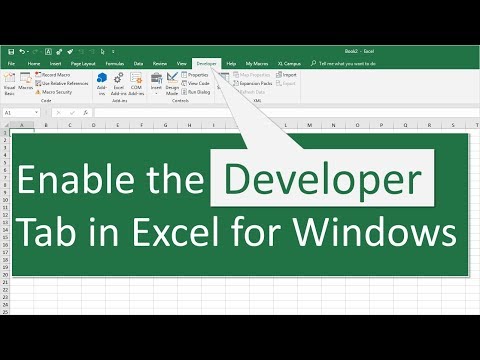
Come abilitare la scheda Sviluppatore in Excel per Windows
CanaleExcel Campus - JonCapitoli
Descrizione dell’autore
In questo video ti spiego passo passo come abilitare la scheda Sviluppatore in Excel per Windows.
La scheda Sviluppatore, presente nella barra multifunzione di Excel, contiene pulsanti fondamentali per lavorare con Macro e VBA. Qui puoi:
- Aprire l’Editor Visual Basic (tasto rapido: Alt+F11)
- Accedere alla finestra Macro (tasto rapido: Alt+F8)
- Attivare il registratore Macro (tasto rapido: Alt+L+R)
- Gestire la sicurezza delle Macro
- Visualizzare e gestire gli Add-in
- Inserire controlli ActiveX e form nelle celle
La scheda Sviluppatore è indispensabile quando crei o modifichi macro VBA o aggiungi elementi interattivi al foglio di lavoro.
Per abilitarla, segui questi passaggi semplici:
1. Fai clic destro su qualsiasi scheda della barra multifunzione e seleziona «Personalizza la barra multifunzione…»
2. Si aprirà la finestra Opzioni di Excel, con la scheda «Personalizza barra multifunzione» già selezionata.
3. Nella lista a destra, spunta la casella accanto a «Sviluppatore».
4. Premi OK.
Ora la scheda Sviluppatore sarà sempre visibile ogni volta che apri Excel. Non dovrai più ripeterlo!
Indice del video:
00:00 Introduzione
00:11 Come abilitare la scheda Sviluppatore in Excel
00:43 Abilitare la scheda Sviluppatore
01:25 Chiusura
La scheda Sviluppatore, presente nella barra multifunzione di Excel, contiene pulsanti fondamentali per lavorare con Macro e VBA. Qui puoi:
- Aprire l’Editor Visual Basic (tasto rapido: Alt+F11)
- Accedere alla finestra Macro (tasto rapido: Alt+F8)
- Attivare il registratore Macro (tasto rapido: Alt+L+R)
- Gestire la sicurezza delle Macro
- Visualizzare e gestire gli Add-in
- Inserire controlli ActiveX e form nelle celle
La scheda Sviluppatore è indispensabile quando crei o modifichi macro VBA o aggiungi elementi interattivi al foglio di lavoro.
Per abilitarla, segui questi passaggi semplici:
1. Fai clic destro su qualsiasi scheda della barra multifunzione e seleziona «Personalizza la barra multifunzione…»
2. Si aprirà la finestra Opzioni di Excel, con la scheda «Personalizza barra multifunzione» già selezionata.
3. Nella lista a destra, spunta la casella accanto a «Sviluppatore».
4. Premi OK.
Ora la scheda Sviluppatore sarà sempre visibile ogni volta che apri Excel. Non dovrai più ripeterlo!
Indice del video:
00:00 Introduzione
00:11 Come abilitare la scheda Sviluppatore in Excel
00:43 Abilitare la scheda Sviluppatore
01:25 Chiusura
Informazioni su questo tutorial
Excel Campus - Jon ha pubblicato questo video tutorial di 1:54 il 29 ottobre 2018. È stato visto 632.741 volte su YouTube.
- Canale
- Excel Campus - Jon
- Categoria
- Istruzione
- Durata
- 1:54
- Pubblicato
- 29 ottobre 2018
- Visualizzazioni
- 632.741
- Mi piace
- 4.691
Condividi
Questo tutorial in altre lingue
- ENHow to Enable the Developer Tab in Excel for Windows
- FRComment activer le onglet Développeur dans Excel pour Windows
- ESCómo habilitar la ficha Programador en Excel para Windows
- PTComo ativar o desenvolvedor Tab no Excel para Windows
- DEWie der Registerkarte Entwickler in Excel für Windows aktivieren
- NLHoe de Developer Tab in Excel voor Windows inschakelen
- RUКак включить Developer Tab в Excel для Windows,
- PLJak włączyć Developer Tab w programie Excel dla Windows
- JAWindows用のExcelで[開発]タブを有効にする方法
- ARكيفية تمكين علامة تبويب المطور في Excel ل Windows
- HIकैसे Windows के लिए Excel में डेवलपर टैब सक्षम करना
- IDCara Aktifkan Developer Tab di Excel untuk Windows