Odtwarzanie wczytuje osadzony odtwarzacz YouTube (tryb rozszerzonej prywatności).
Jak aktywować kartę Rozwojowy w Excelu na Windows
KanałExcel Campus - JonRozdziały
Opis autora
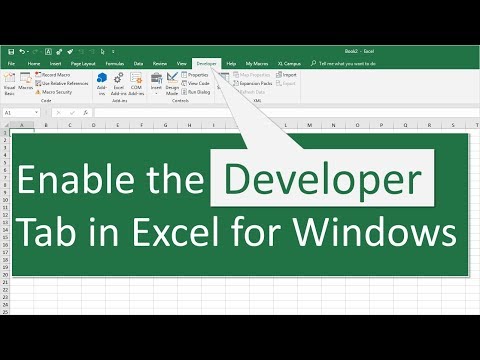
W tym filmie pokazuję, jak włączyć kartę Rozwojowy w Excelu na systemie Windows.
Na karcie Rozwojowy w wstążce Excelu znajdują się przyciski do pracy z makrami i VBA. Możesz otworzyć:
- Edytor Visual Basic (Alt+F11)
- Okno makr (Alt+F8)
- Nagrywarkę makr (Alt,L,R)
- Ustawienia bezpieczeństwa makr
- Menu wtyczek
- Dodawać sterowania formularza i sterowania ActiveX na arkuszu
Karta Rozwojowy jest często używana przy tworzeniu i edytowaniu makr VBA oraz dodawaniu interaktywnych elementów do arkusza.
Aby włączyć kartę, należy przejść do opcji Excelu. Najprostszy sposób otwarcia opcji:
1. Kliknij prawym przyciskiem myszy dowolną kartę wstążki i wybierz "Spersonalizuj wstążkę...".
2. Otworzy się okno Opcje Excelu, a automatycznie zostanie wybrana karta "Spersonalizuj wstążkę".
3. W prawym okienku, gdzie są listowane karty wstążki, zaznacz pole obok "Rozwojowy".
4. Naciśnij przycisk "OK".
Karta Rozwojowy będzie teraz dostępna w wstążce przy każdym otwarciu Excelu. Konfigurację należy wykonać tylko raz.
00:00 Wstęp
00:11 Jak aktywować kartę Rozwojowy w Excelu na Windows
00:43 Włączanie karty Rozwojowy
01:25 Podsumowanie
Na karcie Rozwojowy w wstążce Excelu znajdują się przyciski do pracy z makrami i VBA. Możesz otworzyć:
- Edytor Visual Basic (Alt+F11)
- Okno makr (Alt+F8)
- Nagrywarkę makr (Alt,L,R)
- Ustawienia bezpieczeństwa makr
- Menu wtyczek
- Dodawać sterowania formularza i sterowania ActiveX na arkuszu
Karta Rozwojowy jest często używana przy tworzeniu i edytowaniu makr VBA oraz dodawaniu interaktywnych elementów do arkusza.
Aby włączyć kartę, należy przejść do opcji Excelu. Najprostszy sposób otwarcia opcji:
1. Kliknij prawym przyciskiem myszy dowolną kartę wstążki i wybierz "Spersonalizuj wstążkę...".
2. Otworzy się okno Opcje Excelu, a automatycznie zostanie wybrana karta "Spersonalizuj wstążkę".
3. W prawym okienku, gdzie są listowane karty wstążki, zaznacz pole obok "Rozwojowy".
4. Naciśnij przycisk "OK".
Karta Rozwojowy będzie teraz dostępna w wstążce przy każdym otwarciu Excelu. Konfigurację należy wykonać tylko raz.
00:00 Wstęp
00:11 Jak aktywować kartę Rozwojowy w Excelu na Windows
00:43 Włączanie karty Rozwojowy
01:25 Podsumowanie
O tym poradniku
Excel Campus - Jon opublikował ten poradnik wideo (1:54) 29 października 2018. Obejrzano go w YouTube 632 741 razy.
- Kanał
- Excel Campus - Jon
- Kategoria
- Edukacja
- Czas trwania
- 1:54
- Opublikowano
- 29 października 2018
- Wyświetlenia
- 632 741
- Polubienia
- 4 691
Udostępnij
Ten poradnik w innych językach
- ENHow to Enable the Developer Tab in Excel for Windows
- FRComment activer le onglet Développeur dans Excel pour Windows
- ESCómo habilitar la ficha Programador en Excel para Windows
- PTComo ativar o desenvolvedor Tab no Excel para Windows
- ITCome abilitare il Developer Tab in Excel per Windows
- DEWie der Registerkarte Entwickler in Excel für Windows aktivieren
- NLHoe de Developer Tab in Excel voor Windows inschakelen
- RUКак включить Developer Tab в Excel для Windows,
- JAWindows用のExcelで[開発]タブを有効にする方法
- ARكيفية تمكين علامة تبويب المطور في Excel ل Windows
- HIकैसे Windows के लिए Excel में डेवलपर टैब सक्षम करना
- IDCara Aktifkan Developer Tab di Excel untuk Windows