A reprodução carrega o leitor integrado do YouTube (modo de privacidade melhorada).
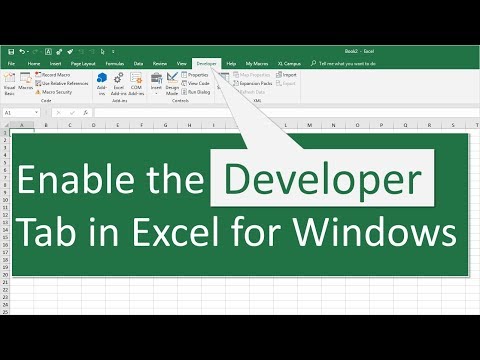
Como ativar a guia Desenvolvedor no Excel para Windows
CanalExcel Campus - JonCapítulos
Descrição do autor
Neste vídeo, eu explico passo a passo como ativar a guia Desenvolvedor no Excel para Windows.
A guia Desenvolvedor na faixa de opções do Excel contém botões para macros e VBA. Isso inclui opções para abrir:
- O editor Visual Basic (Alt+F11)
- A janela Macros (Alt+F8)
- O gravador de macros (Alt,L,R)
- Configurações de segurança de macros
- Menus de complementos
- Inserir controles de planilha Formulário e ActiveX
A guia Desenvolvedor é muito útil quando você cria ou modifica macros em VBA, ou quando adiciona controles interativos à sua planilha.
Para ativá-la, você precisa acessar as Opções do Excel. O método mais fácil é:
1. Clique com o botão direito em qualquer guia da faixa de opções e selecione *« Personalizar a faixa de opções… »*
2. A janela Opções do Excel abrirá automaticamente na aba *« Personalizar faixa de opções »*
3. Marque a caixa Desenvolvedor na lista de guias disponíveis.
4. Clique em OK.
A guia Desenvolvedor ficará ativada e aparecerá na faixa de opções sempre que você abrir o Excel. Só precisa fazer isso uma vez.
00:00 Introdução
00:11 Como ativar a guia Desenvolvedor no Excel para Windows
00:43 Ativar a guia Desenvolvedor
01:25 Encerramento
A guia Desenvolvedor na faixa de opções do Excel contém botões para macros e VBA. Isso inclui opções para abrir:
- O editor Visual Basic (Alt+F11)
- A janela Macros (Alt+F8)
- O gravador de macros (Alt,L,R)
- Configurações de segurança de macros
- Menus de complementos
- Inserir controles de planilha Formulário e ActiveX
A guia Desenvolvedor é muito útil quando você cria ou modifica macros em VBA, ou quando adiciona controles interativos à sua planilha.
Para ativá-la, você precisa acessar as Opções do Excel. O método mais fácil é:
1. Clique com o botão direito em qualquer guia da faixa de opções e selecione *« Personalizar a faixa de opções… »*
2. A janela Opções do Excel abrirá automaticamente na aba *« Personalizar faixa de opções »*
3. Marque a caixa Desenvolvedor na lista de guias disponíveis.
4. Clique em OK.
A guia Desenvolvedor ficará ativada e aparecerá na faixa de opções sempre que você abrir o Excel. Só precisa fazer isso uma vez.
00:00 Introdução
00:11 Como ativar a guia Desenvolvedor no Excel para Windows
00:43 Ativar a guia Desenvolvedor
01:25 Encerramento
Sobre este tutorial
Excel Campus - Jon publicou este tutorial em vídeo de 1:54 em 29 de outubro de 2018. Foi visto 632 741 vezes no YouTube.
- Canal
- Excel Campus - Jon
- Categoria
- Educação
- Duração
- 1:54
- Publicado
- 29 de outubro de 2018
- Visualizações
- 632 741
- Gostos
- 4 691
Partilhar
Este tutorial noutros idiomas
- ENHow to Enable the Developer Tab in Excel for Windows
- FRComment activer le onglet Développeur dans Excel pour Windows
- ESCómo habilitar la ficha Programador en Excel para Windows
- ITCome abilitare il Developer Tab in Excel per Windows
- DEWie der Registerkarte Entwickler in Excel für Windows aktivieren
- NLHoe de Developer Tab in Excel voor Windows inschakelen
- RUКак включить Developer Tab в Excel для Windows,
- PLJak włączyć Developer Tab w programie Excel dla Windows
- JAWindows用のExcelで[開発]タブを有効にする方法
- ARكيفية تمكين علامة تبويب المطور في Excel ل Windows
- HIकैसे Windows के लिए Excel में डेवलपर टैब सक्षम करना
- IDCara Aktifkan Developer Tab di Excel untuk Windows