La reproducción carga el reproductor integrado de YouTube (modo de privacidad mejorada).
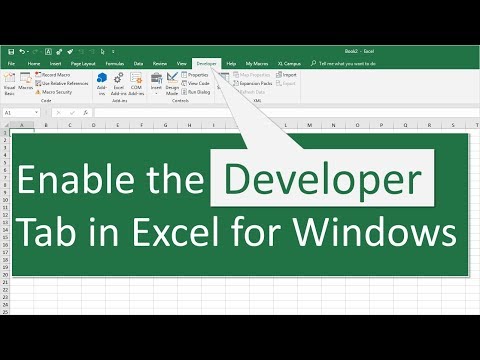
Cómo activar la pestaña Desarrollador en Excel para Windows
CanalExcel Campus - JonCapítulos
Descripción del autor
En este vídeo te explico paso a paso cómo habilitar la pestaña Desarrollador en Excel para Windows.
La pestaña Desarrollador de la cinta de opciones incluye botones para trabajar con macros y VBA. Aquí podrás abrir:
- El editor Visual Basic (Alt+F11)
- La ventana Macros (Alt+F8)
- El grabador de macros (Alt,L,R)
- Configuración de seguridad de macros
- Menús de complementos
- Insertar controles de hoja de cálculo Formulario y ActiveX
Esta pestaña es esencial si creas o modificas macros en VBA, o si quieres añadir elementos interactivos a tus hojas de cálculo.
Para activarla, sigue estos pasos en Opciones de Excel (el método más rápido):
1. Haz clic derecho en cualquier pestaña de la cinta y selecciona *« Personalizar la cinta de opciones… »*
2. Se abrirá la ventana Opciones de Excel y automáticamente se seleccionará la pestaña *« Personalizar cinta »*
3. Marca la casilla Desarrollador en la lista de pestañas disponibles.
4. Haz clic en Aceptar.
¡Listo! La pestaña Desarrollador aparecerá en la cinta cada vez que abras Excel. Solo hay que hacerlo una vez.
00:00 Introducción
00:11 Cómo activar la pestaña Desarrollador en Excel para Windows
00:43 Activar la pestaña Desarrollador
01:25 Cierre
La pestaña Desarrollador de la cinta de opciones incluye botones para trabajar con macros y VBA. Aquí podrás abrir:
- El editor Visual Basic (Alt+F11)
- La ventana Macros (Alt+F8)
- El grabador de macros (Alt,L,R)
- Configuración de seguridad de macros
- Menús de complementos
- Insertar controles de hoja de cálculo Formulario y ActiveX
Esta pestaña es esencial si creas o modificas macros en VBA, o si quieres añadir elementos interactivos a tus hojas de cálculo.
Para activarla, sigue estos pasos en Opciones de Excel (el método más rápido):
1. Haz clic derecho en cualquier pestaña de la cinta y selecciona *« Personalizar la cinta de opciones… »*
2. Se abrirá la ventana Opciones de Excel y automáticamente se seleccionará la pestaña *« Personalizar cinta »*
3. Marca la casilla Desarrollador en la lista de pestañas disponibles.
4. Haz clic en Aceptar.
¡Listo! La pestaña Desarrollador aparecerá en la cinta cada vez que abras Excel. Solo hay que hacerlo una vez.
00:00 Introducción
00:11 Cómo activar la pestaña Desarrollador en Excel para Windows
00:43 Activar la pestaña Desarrollador
01:25 Cierre
Sobre este tutorial
Excel Campus - Jon publicó este tutorial en vídeo de 1:54 el 29 de octubre de 2018. Se ha visto 632.741 veces en YouTube.
- Canal
- Excel Campus - Jon
- Categoría
- Educación
- Duración
- 1:54
- Publicado
- 29 de octubre de 2018
- Visualizaciones
- 632.741
- Me gusta
- 4.691
Compartir
Este tutorial en otros idiomas
- ENHow to Enable the Developer Tab in Excel for Windows
- FRComment activer le onglet Développeur dans Excel pour Windows
- PTComo ativar o desenvolvedor Tab no Excel para Windows
- ITCome abilitare il Developer Tab in Excel per Windows
- DEWie der Registerkarte Entwickler in Excel für Windows aktivieren
- NLHoe de Developer Tab in Excel voor Windows inschakelen
- RUКак включить Developer Tab в Excel для Windows,
- PLJak włączyć Developer Tab w programie Excel dla Windows
- JAWindows用のExcelで[開発]タブを有効にする方法
- ARكيفية تمكين علامة تبويب المطور في Excel ل Windows
- HIकैसे Windows के लिए Excel में डेवलपर टैब सक्षम करना
- IDCara Aktifkan Developer Tab di Excel untuk Windows