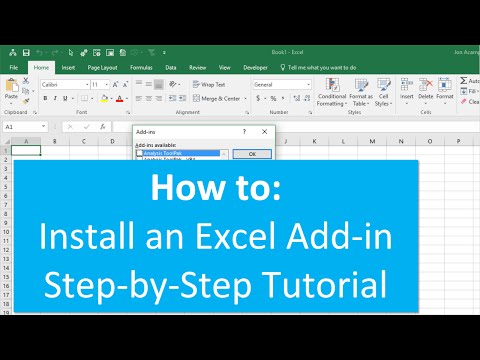
La reproducción carga el reproductor integrado de YouTube (modo de privacidad mejorada).
Cómo instalar un complemento en Excel
CanalExcel Campus - JonCapítulos
Descripción del autor
Instrucciones paso a paso para instalar un complemento en Excel 2007, 2010, 2013 y 2016 para Windows.
La instalación es sencilla y solo te tomará unos minutos.
1. Guarda el archivo del complemento en tu computadora.
– Elige cualquier carpeta en tu disco duro que sea fácil de encontrar.
– Mi recomendación es crear una carpeta llamada *« Excel Campus »* dentro de tu carpeta *Documentos*.
2. Abre Excel y ve al menú *Opciones*.
– Esto varía según la versión de Excel que uses.
– 2007: Botón de Office → *Opciones de Excel*
– 2010 & 2013: *Archivo* → *Opciones*
3. Haz clic en *« Complementos »* en el menú lateral y luego en *« Examinar… »*.
– Puede que tengas que esperar unos segundos para que aparezca la ventana.
4. En el menú de Complementos, haz clic en *« Examinar… »*.
5. Localiza el archivo del complemento que guardaste en el Paso 1 y haz clic en *Aceptar*.
6. El complemento aparecerá en la lista y debería estar habilitado; haz clic en *Aceptar*.
7. Instalación completada – El complemento ya está instalado y se abrirá automáticamente cada vez que abras Excel.
Aquí tienes un artículo con instrucciones escritas e imágenes. También puedes descargar una versión en PDF e imprimirla.
Revisa mi video sobre cómo desinstalar y eliminar completamente un complemento de Excel:
00:00 Introducción
00:16 Archivo del complemento
00:55 Menú de complementos
01:56 Examinar
03:40 Formación gratuita
La instalación es sencilla y solo te tomará unos minutos.
1. Guarda el archivo del complemento en tu computadora.
– Elige cualquier carpeta en tu disco duro que sea fácil de encontrar.
– Mi recomendación es crear una carpeta llamada *« Excel Campus »* dentro de tu carpeta *Documentos*.
2. Abre Excel y ve al menú *Opciones*.
– Esto varía según la versión de Excel que uses.
– 2007: Botón de Office → *Opciones de Excel*
– 2010 & 2013: *Archivo* → *Opciones*
3. Haz clic en *« Complementos »* en el menú lateral y luego en *« Examinar… »*.
– Puede que tengas que esperar unos segundos para que aparezca la ventana.
4. En el menú de Complementos, haz clic en *« Examinar… »*.
5. Localiza el archivo del complemento que guardaste en el Paso 1 y haz clic en *Aceptar*.
6. El complemento aparecerá en la lista y debería estar habilitado; haz clic en *Aceptar*.
7. Instalación completada – El complemento ya está instalado y se abrirá automáticamente cada vez que abras Excel.
Aquí tienes un artículo con instrucciones escritas e imágenes. También puedes descargar una versión en PDF e imprimirla.
Revisa mi video sobre cómo desinstalar y eliminar completamente un complemento de Excel:
00:00 Introducción
00:16 Archivo del complemento
00:55 Menú de complementos
01:56 Examinar
03:40 Formación gratuita
Sobre este tutorial
Excel Campus - Jon publicó este tutorial en vídeo de 4:21 el 26 de octubre de 2016. Se ha visto 614.455 veces en YouTube.
- Canal
- Excel Campus - Jon
- Categoría
- Consejos y estilo
- Duración
- 4:21
- Publicado
- 26 de octubre de 2016
- Visualizaciones
- 614.455
- Me gusta
- 1.541
Compartir
Este tutorial en otros idiomas
- ENHow to Install an Excel Add in
- FRComment faire pour installer un module complémentaire Excel
- PTComo instalar um suplemento do Excel em
- ITCome installare un componente aggiuntivo di Excel in
- DESo installieren Sie eine Excel-Add in
- NLHoe kan ik een Excel add in installeren
- RUКак установить надстройку Excel в
- PLJak zainstalować Add Excel w
- JAでExcelのアドインをインストールする方法
- ARكيفية تثبيت إضافة Excel في
- HIमें एक एक्सेल ऐड स्थापित करने के लिए कैसे
- IDCara Instal Excel Add di