La lecture charge le lecteur YouTube intégré (mode confidentialité renforcée).
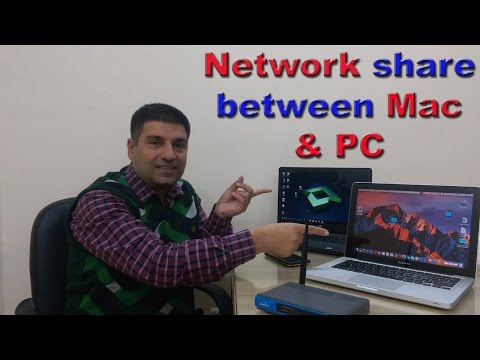
Comment connecter un Mac à un réseau Windows | Démo avec Windows 10
ChaîneTechnofareDescription de l’auteur
Ce tutoriel se divise en deux parties : une démonstration de comment afficher un dossier partagé Windows sur un Mac, suivie d’une illustration pour voir un dossier partagé Mac depuis un PC sous Windows.
Après avoir visionné ce tutoriel, vous pourrez transférer des fichiers entre Windows et Mac sans difficulté.
Il y a trois points essentiels à vérifier avant de commencer le partage de réseau.
Le partage Windows doit être activé via l’assistant.
Le bon profil de réseau doit être sélectionné – selon que vous ayez besoin ou non d’une protection par mot de passe.
Tous les PC et Mac doivent être sur le même réseau, que ce soit un routeur Wi-Fi ou un adaptateur réseau.
Cette démonstration utilise Windows 10 comme exemple, mais les étapes fonctionnent sur toutes les versions de Windows. De même, la démonstration est faite avec un MacBook Pro, mais cela s’applique à tous les Mac et MacBook, quelle que soit leur version.
Partager le contenu d’un Mac avec un PC sous Windows peut être un peu technique, alors il est important de suivre les étapes à la lettre, notamment pour créer un profil de connexion.
Je vous conseille de suivre les étapes en même temps que la vidéo pour ne rien manquer, que ce soit pour les réglages sur le PC Windows ou les paramètres de partage sur le Mac.
*Note :* Si vous rencontrez des problèmes de connexion réseau ou si vous ne parvenez pas à suivre les étapes, voici deux astuces infaillibles.
Redémarrez le PC et le Mac.
Désactivez le pare-feu du PC sous Windows.
À la fin de la vidéo, vous découvrirez aussi comment afficher la liste des dossiers partagés Windows.
À propos du créateur de cette vidéo :
Harish Bali adore créer des tutoriels sur l’utilisation de la technologie au quotidien. Il gère son propre blog et une chaîne YouTube…
Après avoir visionné ce tutoriel, vous pourrez transférer des fichiers entre Windows et Mac sans difficulté.
Il y a trois points essentiels à vérifier avant de commencer le partage de réseau.
Le partage Windows doit être activé via l’assistant.
Le bon profil de réseau doit être sélectionné – selon que vous ayez besoin ou non d’une protection par mot de passe.
Tous les PC et Mac doivent être sur le même réseau, que ce soit un routeur Wi-Fi ou un adaptateur réseau.
Cette démonstration utilise Windows 10 comme exemple, mais les étapes fonctionnent sur toutes les versions de Windows. De même, la démonstration est faite avec un MacBook Pro, mais cela s’applique à tous les Mac et MacBook, quelle que soit leur version.
Partager le contenu d’un Mac avec un PC sous Windows peut être un peu technique, alors il est important de suivre les étapes à la lettre, notamment pour créer un profil de connexion.
Je vous conseille de suivre les étapes en même temps que la vidéo pour ne rien manquer, que ce soit pour les réglages sur le PC Windows ou les paramètres de partage sur le Mac.
*Note :* Si vous rencontrez des problèmes de connexion réseau ou si vous ne parvenez pas à suivre les étapes, voici deux astuces infaillibles.
Redémarrez le PC et le Mac.
Désactivez le pare-feu du PC sous Windows.
À la fin de la vidéo, vous découvrirez aussi comment afficher la liste des dossiers partagés Windows.
À propos du créateur de cette vidéo :
Harish Bali adore créer des tutoriels sur l’utilisation de la technologie au quotidien. Il gère son propre blog et une chaîne YouTube…
À propos de ce tutoriel
Technofare a publié ce tutoriel vidéo de 8:05 le 4 novembre 2017. Il a été vu 237 459 fois sur YouTube.
- Chaîne
- Technofare
- Catégorie
- Astuces & style
- Durée
- 8:05
- Publié le
- 4 novembre 2017
- Vues
- 237 459
- J’aime
- 1 946
Partager
Ce tutoriel dans d’autres langues
- ENHow to connect Mac with Windows network | Demo windows 10
- ESCómo conectar con la red de Windows Mac | ventanas de demostración 10
- PTComo conectar Mac com rede do Windows | janelas de demonstração 10
- ITCome collegare Mac con la rete di Windows | finestre Demo 10
- DEWie verbinden Mac mit Windows-Netzwerk | Demo Fenster 10
- NLHoe maak je Mac te verbinden met Windows-netwerk | Demo windows 10
- RUКак подключить Mac с сетью Windows, | Демонстрационные окна 10
- PLJak podłączyć komputer Mac z sieci Windows | Demo systemie Windows 10
- JAWindowsネットワークでのMacを接続する方法|デモの窓10
- ARكيفية توصيل ماك مع شبكة ويندوز | نوافذ تجريبي 10
- HIWindows नेटवर्क के साथ मैक कनेक्ट करने के लिए कैसे | डेमो खिड़कियों 10
- IDBagaimana menghubungkan Mac dengan jaringan Windows | Jendela demo 10