La riproduzione carica il player incorporato di YouTube (modalità privacy avanzata).
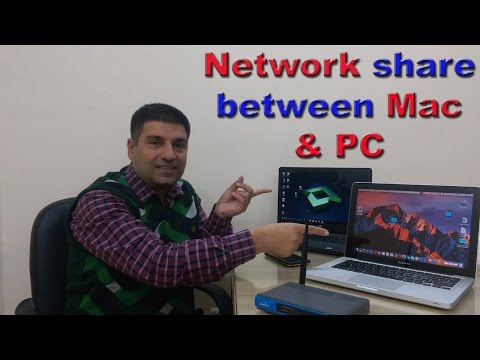
Come collegare un Mac a una rete Windows | Demo su Windows 10
CanaleTechnofareDescrizione dell’autore
Questa guida è divisa in due parti: una dimostrazione su come visualizzare le cartelle condivise di Windows su Mac e poi una spiegazione su come vedere le cartelle condivise del Mac su un PC Windows.
Dopo aver visto questo tutorial, potrai trasferire file tra Windows e Mac in modo semplice.
Ci sono 3 cose fondamentali da controllare prima di procedere con la condivisione di rete:
- Attivare l’assistente di condivisione di Windows.
- Selezionare il profilo di rete corretto, a seconda che tu abbia bisogno o meno di protezione con password.
- Assicurarsi che sia il PC che il Mac siano collegati alla stessa rete, che può essere un router Wi-Fi o qualsiasi altro adattatore di rete.
In questo tutorial viene mostrato un esempio con Windows 10, ma i passaggi funzionano su tutte le versioni di Windows. Allo stesso modo, la dimostrazione è stata fatta con un MacBook Pro, ma questi passaggi valgono per tutti i Mac e i MacBook, indipendentemente dalla versione.
Condividere i contenuti del Mac con un PC Windows può essere un po’ complicato, quindi è importante seguire i passaggi con attenzione, soprattutto perché si dovrà anche creare un profilo di accesso.
Ti consiglio di seguire i passaggi mentre guardi il video, così da non perdere nessuna impostazione su Windows o sulle opzioni di condivisione del Mac.
Nota: Se incontri problemi di connessione di rete o hai difficoltà a seguire i passaggi, ecco due regole d’oro:
- Riavvia PC e Mac
- Disattiva il firewall del PC Windows
Verso la fine del video, troverai anche un metodo per visualizzare l’elenco delle cartelle condivise di Windows.
Chi ha creato questo video:
Harish Bali adora creare tutorial sull’uso della tecnologia nella vita di tutti i giorni. Gestisce il suo blog e il suo canale YouTube…
Dopo aver visto questo tutorial, potrai trasferire file tra Windows e Mac in modo semplice.
Ci sono 3 cose fondamentali da controllare prima di procedere con la condivisione di rete:
- Attivare l’assistente di condivisione di Windows.
- Selezionare il profilo di rete corretto, a seconda che tu abbia bisogno o meno di protezione con password.
- Assicurarsi che sia il PC che il Mac siano collegati alla stessa rete, che può essere un router Wi-Fi o qualsiasi altro adattatore di rete.
In questo tutorial viene mostrato un esempio con Windows 10, ma i passaggi funzionano su tutte le versioni di Windows. Allo stesso modo, la dimostrazione è stata fatta con un MacBook Pro, ma questi passaggi valgono per tutti i Mac e i MacBook, indipendentemente dalla versione.
Condividere i contenuti del Mac con un PC Windows può essere un po’ complicato, quindi è importante seguire i passaggi con attenzione, soprattutto perché si dovrà anche creare un profilo di accesso.
Ti consiglio di seguire i passaggi mentre guardi il video, così da non perdere nessuna impostazione su Windows o sulle opzioni di condivisione del Mac.
Nota: Se incontri problemi di connessione di rete o hai difficoltà a seguire i passaggi, ecco due regole d’oro:
- Riavvia PC e Mac
- Disattiva il firewall del PC Windows
Verso la fine del video, troverai anche un metodo per visualizzare l’elenco delle cartelle condivise di Windows.
Chi ha creato questo video:
Harish Bali adora creare tutorial sull’uso della tecnologia nella vita di tutti i giorni. Gestisce il suo blog e il suo canale YouTube…
Informazioni su questo tutorial
Technofare ha pubblicato questo video tutorial di 8:05 il 4 novembre 2017. È stato visto 237.459 volte su YouTube.
- Canale
- Technofare
- Categoria
- Fai da te e stile
- Durata
- 8:05
- Pubblicato
- 4 novembre 2017
- Visualizzazioni
- 237.459
- Mi piace
- 1.946
Condividi
Questo tutorial in altre lingue
- ENHow to connect Mac with Windows network | Demo windows 10
- FRComment connecter Mac avec réseau Windows | fenêtres Demo 10
- ESCómo conectar con la red de Windows Mac | ventanas de demostración 10
- PTComo conectar Mac com rede do Windows | janelas de demonstração 10
- DEWie verbinden Mac mit Windows-Netzwerk | Demo Fenster 10
- NLHoe maak je Mac te verbinden met Windows-netwerk | Demo windows 10
- RUКак подключить Mac с сетью Windows, | Демонстрационные окна 10
- PLJak podłączyć komputer Mac z sieci Windows | Demo systemie Windows 10
- JAWindowsネットワークでのMacを接続する方法|デモの窓10
- ARكيفية توصيل ماك مع شبكة ويندوز | نوافذ تجريبي 10
- HIWindows नेटवर्क के साथ मैक कनेक्ट करने के लिए कैसे | डेमो खिड़कियों 10
- IDBagaimana menghubungkan Mac dengan jaringan Windows | Jendela demo 10