La lecture charge le lecteur YouTube intégré (mode confidentialité renforcée).
Comment créer un histogramme dans Excel
ChaîneExcel Tutorials by EasyClick AcademyChapitres
Description de l’auteur
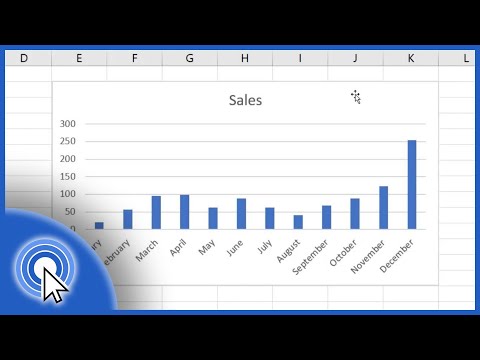
Dans ce tutoriel vidéo, vous allez apprendre à créer un histogramme simple dans Excel. Utiliser un graphique est un excellent moyen de présenter vos données de manière visuelle et efficace. Excel propose de nombreux types de graphiques différents, et choisir celui qui convient le mieux peut rendre votre présentation de données claire et captivante. Dans les tutoriels précédents, nous avons vu comment créer un graphique en courbes et un diagramme circulaire. Ici, nous allons explorer l’histogramme, en particulier comment l’utiliser pour afficher les ventes mensuelles, comme vous pouvez le voir dans ce tableau juste ici. Regardez ce tutoriel vidéo Excel pour apprendre à créer un histogramme.
Regardez le prochain tutoriel vidéo :
Comment ajouter des éléments à un graphique dans Excel
Comment visualiser des données dans Excel
Comment créer un graphique dans Excel
❤️ Devenez un mécène :
Vous trouvez nos tutoriels utiles ? Rejoignez ce canal et devenez mécène
⏱️ Repères temporels ⏱️
0:00 Comment créer un histogramme dans Excel
1:20 Comment ajuster la position du graphique dans la feuille Excel
1:33 Comment ajuster la taille du graphique dans Excel
1:46 Comment ajouter un titre au graphique dans Excel
2:00 Comment changer la couleur et le design du graphique
Transcription : Comment créer un histogramme dans Excel ici
Vous avez Microsoft Office 365 ? Obtenez-le ici
Suivez-nous :
Enregistreur d’écran et éditeur vidéo :
Regardez le prochain tutoriel vidéo :
Comment ajouter des éléments à un graphique dans Excel
Comment visualiser des données dans Excel
Comment créer un graphique dans Excel
❤️ Devenez un mécène :
Vous trouvez nos tutoriels utiles ? Rejoignez ce canal et devenez mécène
⏱️ Repères temporels ⏱️
0:00 Comment créer un histogramme dans Excel
1:20 Comment ajuster la position du graphique dans la feuille Excel
1:33 Comment ajuster la taille du graphique dans Excel
1:46 Comment ajouter un titre au graphique dans Excel
2:00 Comment changer la couleur et le design du graphique
Transcription : Comment créer un histogramme dans Excel ici
Vous avez Microsoft Office 365 ? Obtenez-le ici
Suivez-nous :
Enregistreur d’écran et éditeur vidéo :
À propos de ce tutoriel
Excel Tutorials by EasyClick Academy a publié ce tutoriel vidéo de 3:20 le 2 novembre 2019. Il a été vu 1 995 600 fois sur YouTube.
- Catégorie
- Astuces & style
- Durée
- 3:20
- Publié le
- 2 novembre 2019
- Vues
- 1 995 600
- J’aime
- 12 305
Partager
Ce tutoriel dans d’autres langues
- ENHow to Make a Bar Graph in Excel
- ESCómo hacer un gráfico de barras de en Excel
- PTComo fazer um gráfico de barras no Excel
- ITCome fare un grafico a barre in Excel
- DEWie man ein Balkendiagramm in Excel Stellen
- NLHoe maak je een staafdiagram in Excel
- RUКак сделать гистограмму в Excel
- PLJak zrobić wykres słupkowy w programie Excel
- JAExcelで棒グラフを作成する方法
- ARكيفية جعل الرسم البياني بار في Excel
- HIकैसे Excel में एक बार ग्राफ़ बनाने के लिए
- IDCara Membuat Grafik Batang di Excel