Pemutaran memuat pemutar YouTube tersemat (mode privasi yang ditingkatkan).
Cara Membuat Grafik Batang di Excel
SaluranExcel Tutorials by EasyClick AcademyBab
Deskripsi dari pembuat
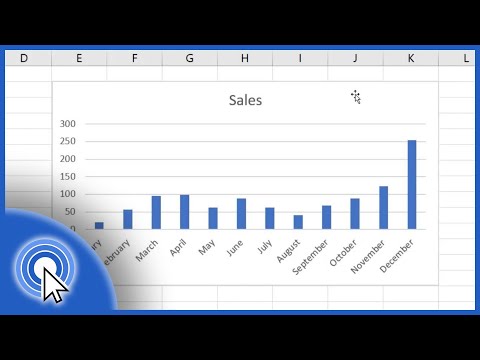
Pada tutorial video ini, Anda akan belajar cara membuat grafik batang sederhana di Excel. Menggunakan grafik adalah cara yang bagus untuk menyajikan data Anda secara efektif dan visual. Excel menawarkan berbagai jenis grafik, dan memilih jenis yang tepat dapat membuat presentasi data Anda menjadi lebih jelas dan menarik. Pada tutorial sebelumnya, kami telah mempelajari cara membuat grafik garis dan juga grafik pie. Pada tutorial ini, kita akan mengulas grafik batang, khususnya bagaimana menggunakannya untuk menyajikan penjualan bulanan, seperti yang Anda lihat di tabel ini.
Tonton tutorial video berikut:
Cara Menambahkan Elemen Grafik di Excel
Cara Visualisasi Data di Excel
Cara Membuat Grafik di Excel
❤️ Jadi Patrons:
Apakah Anda menemukan tutorial kami berguna? Bergabunglah dengan saluran ini dan jadi patrons
⏱️ Waktu ⏱️
0:00 Cara Membuat Grafik Batang di Excel
1:20 Cara Menyesuaikan Posisi Grafik di Dalam Lembar Kerja Excel
1:33 Cara Menyesuaikan Ukuran Grafik di Excel
1:46 Cara Menambahkan Judul Grafik di Excel
2:00 Cara Mengubah Warna dan Desain Grafik
Transkripsi Cara Membuat Grafik Batang di Excel di sini
Sudah punya Microsoft Office 365? Dapatkan di sini
Koneksi:
Perekam Layar dan Editor Video:
Tonton tutorial video berikut:
Cara Menambahkan Elemen Grafik di Excel
Cara Visualisasi Data di Excel
Cara Membuat Grafik di Excel
❤️ Jadi Patrons:
Apakah Anda menemukan tutorial kami berguna? Bergabunglah dengan saluran ini dan jadi patrons
⏱️ Waktu ⏱️
0:00 Cara Membuat Grafik Batang di Excel
1:20 Cara Menyesuaikan Posisi Grafik di Dalam Lembar Kerja Excel
1:33 Cara Menyesuaikan Ukuran Grafik di Excel
1:46 Cara Menambahkan Judul Grafik di Excel
2:00 Cara Mengubah Warna dan Desain Grafik
Transkripsi Cara Membuat Grafik Batang di Excel di sini
Sudah punya Microsoft Office 365? Dapatkan di sini
Koneksi:
Perekam Layar dan Editor Video:
Tentang tutorial ini
Excel Tutorials by EasyClick Academy memublikasikan tutorial video berdurasi 3:20 ini pada 2 November 2019. Video ini telah ditonton 1.995.600 kali di YouTube.
- Kategori
- Tips & Gaya
- Durasi
- 3:20
- Dipublikasikan
- 2 November 2019
- Penayangan
- 1.995.600
- Suka
- 12.305
Bagikan
Tutorial ini dalam bahasa lain
- ENHow to Make a Bar Graph in Excel
- FRComment faire un graphique à barres dans Excel
- ESCómo hacer un gráfico de barras de en Excel
- PTComo fazer um gráfico de barras no Excel
- ITCome fare un grafico a barre in Excel
- DEWie man ein Balkendiagramm in Excel Stellen
- NLHoe maak je een staafdiagram in Excel
- RUКак сделать гистограмму в Excel
- PLJak zrobić wykres słupkowy w programie Excel
- JAExcelで棒グラフを作成する方法
- ARكيفية جعل الرسم البياني بار في Excel
- HIकैसे Excel में एक बार ग्राफ़ बनाने के लिए