La lecture charge le lecteur YouTube intégré (mode confidentialité renforcée).
Comment installer des applications Android sur PC sans BlueStacks ou YouWave
ChaîneiTechDescription de l’auteur
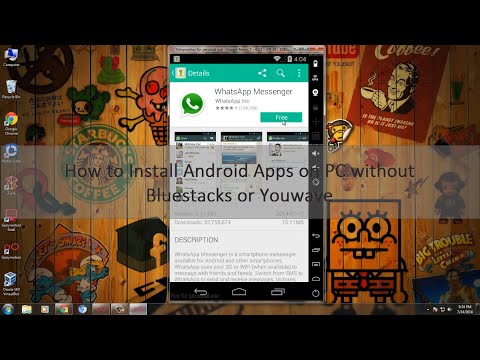
Dans mes vidéos précédentes *Comment faire tourner Android OS & Apps sur PC*, j’ai présenté presque tous les meilleurs émulateurs gratuits pour installer Android sur PC. Mais il y a un problème : BlueStacks ralentit considérablement les performances de votre ordinateur, YouWave est une version payante et ManyMo ne permet que 10 émulateurs par mois. C’est pourquoi aujourd’hui, je vais vous montrer un autre excellent émulateur pour faire tourner le système Android sur Windows et Mac. Avec GenyMotion, vous pourrez facilement exécuter, installer et jouer à des jeux et applications Android sur PC.
GenyMotion est en réalité un émulateur Android basé sur VirtualBox. C’est un outil incroyable pour les développeurs qui veulent tester leurs applications sur différentes versions d’Android depuis un seul PC, avec une installation simple. GenyMotion fonctionne avec la virtualisation x86, ce qui le rend bien plus efficace ! Grâce à l’accélération OpenGL, il permet de tester vos apps avec des performances 3D impressionnantes. Comme il utilise VirtualBox, il est bien plus rapide que d’autres émulateurs comme BlueStacks. Vous n’aurez plus à craindre que vos jeux ou applications plantent pendant l’exécution.
★★★ Top 5 des meilleurs accessoires à acheter avec l’iPhone 6s et 6s Plus ★★★
★★★ Comment installer Remix OS sur VirtualBox ★★★
★★★ Comment installer Android 6.0 Marshmallow sur PC ★★★
★★★ Top 5 inventions à acheter maintenant [Dernières tendances]
★★★ Top 5 accessoires GoPro à acheter en 2016 ★★★
★★★ Top 10 des meilleurs smartphones Android à acheter en 2016…
GenyMotion est en réalité un émulateur Android basé sur VirtualBox. C’est un outil incroyable pour les développeurs qui veulent tester leurs applications sur différentes versions d’Android depuis un seul PC, avec une installation simple. GenyMotion fonctionne avec la virtualisation x86, ce qui le rend bien plus efficace ! Grâce à l’accélération OpenGL, il permet de tester vos apps avec des performances 3D impressionnantes. Comme il utilise VirtualBox, il est bien plus rapide que d’autres émulateurs comme BlueStacks. Vous n’aurez plus à craindre que vos jeux ou applications plantent pendant l’exécution.
★★★ Top 5 des meilleurs accessoires à acheter avec l’iPhone 6s et 6s Plus ★★★
★★★ Comment installer Remix OS sur VirtualBox ★★★
★★★ Comment installer Android 6.0 Marshmallow sur PC ★★★
★★★ Top 5 inventions à acheter maintenant [Dernières tendances]
★★★ Top 5 accessoires GoPro à acheter en 2016 ★★★
★★★ Top 10 des meilleurs smartphones Android à acheter en 2016…
À propos de ce tutoriel
iTech a publié ce tutoriel vidéo de 4:32 le 12 novembre 2014. Il a été vu 737 476 fois sur YouTube.
- Chaîne
- iTech
- Catégorie
- Astuces & style
- Durée
- 4:32
- Publié le
- 12 novembre 2014
- Vues
- 737 476
- J’aime
- 2 968
Partager
Ce tutoriel dans d’autres langues
- ENHow to install Android Apps on PC without Bluestacks or Youwave
- ESCómo Aplicaciones Android en el PC sin instalar Bluestacks o YouWave
- PTComo instalar aplicativos Android no PC sem Bluestacks ou YouWave
- ITCome installare applicazioni Android sul PC senza Bluestacks o YouWave
- DEWie Android Apps auf dem PC ohne Bluestacks oder YouWave installieren
- NLHoe te Android-apps te installeren op pc zonder Bluestacks of Youwave
- RUКак установить Android приложения на ПК без Bluestacks или Youwave
- PLJak zainstalować aplikacje Androida na PC bez BlueStacks lub Youwave
- JABluestacksまたはYouwaveせずにPC上でAndroidアプリのインストール方法
- ARكيفية تثبيت تطبيقات الروبوت على جهاز الكمبيوتر دون بلوستاكس أو Youwave
- HIब्लूस्टैक्स या YouWave बिना पीसी पर Android एप्लिकेशन स्थापित करने के लिए
- IDBagaimana menginstal Android Apps pada PC tanpa Bluestacks atau YouWave