La lecture charge le lecteur YouTube intégré (mode confidentialité renforcée).
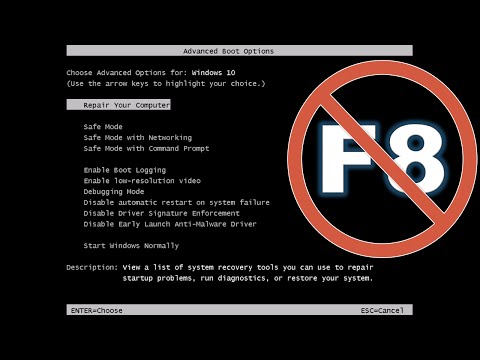
Comment démarrer en mode sans échec avec F8 (si ça ne marche pas)
ChaîneMAXCyberDefenseDescription de l’auteur
Je tape sur F8, mais je n’arrive pas à accéder au mode sans échec ? Je vais vous montrer comment régler ça.
COMMANDE :
BCDEDIT /SET {DEFAULT} BOOTMENUPOLICY LEGACY
Lien pour télécharger Windows 10 :
COMMANDE :
BCDEDIT /SET {DEFAULT} BOOTMENUPOLICY LEGACY
Lien pour télécharger Windows 10 :
À propos de ce tutoriel
MAXCyberDefense a publié ce tutoriel vidéo de 9:30 le 7 novembre 2015. Il a été vu 423 776 fois sur YouTube.
- Chaîne
- MAXCyberDefense
- Catégorie
- Divertissement
- Durée
- 9:30
- Publié le
- 7 novembre 2015
- Vues
- 423 776
- J’aime
- 1 100
Partager
Ce tutoriel dans d’autres langues
- ENHow to BOOT into Safe Mode with F8
- ESCómo arrancar en modo seguro con F8
- PTComo inicializar no Modo de Segurança com F8
- ITCome avviare in modalità provvisoria con F8
- DESo booten in den abgesicherten Modus mit F8
- NLHoe op te starten in de veilige modus met F8
- RUКак загрузиться в безопасном режиме с F8
- PLJak uruchomić w trybie awaryjnym z F8
- JAどのようにBOOTにF8とセーフモード
- ARكيفية BOOT في الوضع الآمن مع F8
- HIकैसे बूट करने के लिए F8 के साथ सुरक्षित मोड में
- IDCara BOOT ke Safe Mode dengan F8