La riproduzione carica il player incorporato di YouTube (modalità privacy avanzata).
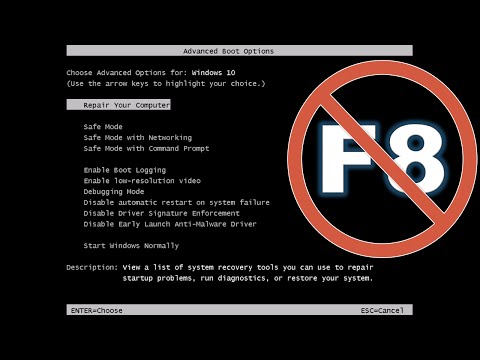
Come avviare in modalità provvisoria premendo F8 (se non funziona)
CanaleMAXCyberDefenseDescrizione dell’autore
Premo F8 ma non riesco ad entrare in modalità provvisoria?! Ti mostro come risolvere.
COMANDO:
BCDEDIT /SET {DEFAULT} BOOTMENUPOLICY LEGACY
Link per scaricare Windows 10:
COMANDO:
BCDEDIT /SET {DEFAULT} BOOTMENUPOLICY LEGACY
Link per scaricare Windows 10:
Informazioni su questo tutorial
MAXCyberDefense ha pubblicato questo video tutorial di 9:30 il 7 novembre 2015. È stato visto 423.776 volte su YouTube.
- Canale
- MAXCyberDefense
- Categoria
- Intrattenimento
- Durata
- 9:30
- Pubblicato
- 7 novembre 2015
- Visualizzazioni
- 423.776
- Mi piace
- 1.100
Condividi
Questo tutorial in altre lingue
- ENHow to BOOT into Safe Mode with F8
- FRComment démarrer en mode sans échec avec F8
- ESCómo arrancar en modo seguro con F8
- PTComo inicializar no Modo de Segurança com F8
- DESo booten in den abgesicherten Modus mit F8
- NLHoe op te starten in de veilige modus met F8
- RUКак загрузиться в безопасном режиме с F8
- PLJak uruchomić w trybie awaryjnym z F8
- JAどのようにBOOTにF8とセーフモード
- ARكيفية BOOT في الوضع الآمن مع F8
- HIकैसे बूट करने के लिए F8 के साथ सुरक्षित मोड में
- IDCara BOOT ke Safe Mode dengan F8