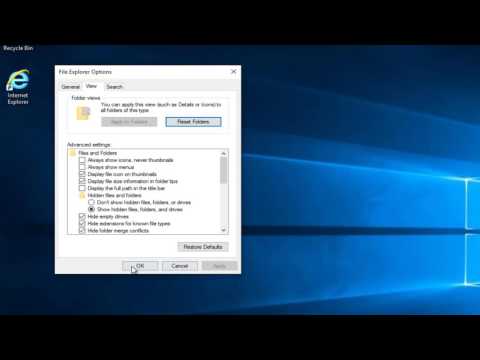
La lecture charge le lecteur YouTube intégré (mode confidentialité renforcée).
Comment vider la file d’impression (spooler) sous Windows 7/8/10
ChaîneMDTechVideosDescription de l’auteur
Dans ce tutoriel, je vais vous montrer comment supprimer les tâches d’impression bloquées.
Vous est-il déjà arrivé de vouloir imprimer un document et de voir… rien se passer ? Vous attendez, mais le fichier ne s’imprime pas ? Il existe plein de raisons pour lesquelles une impression peut ne pas aboutir, mais l’une des causes les plus fréquentes est qu’il y a une tâche d’impression coincée dans la file.
Cela peut arriver pour plusieurs raisons. Par exemple, vous avez essayé d’imprimer un document il y a quelques heures, mais l’imprimante était éteinte. Vous n’avez finalement pas eu besoin du document et vous l’avez oublié. Puis vous revenez et vous tentez à nouveau d’imprimer. La nouvelle tâche s’ajoute à la file, et si la précédente n’a pas été supprimée automatiquement, elle reste bloquée derrière cette ancienne tâche qui n’a jamais abouti.
Parfois, vous pouvez supprimer manuellement la tâche d’impression, mais parfois, impossible de vous en débarrasser ! Dans ces cas-là, il faut vider entièrement la file d’impression. Dans ce tutoriel, je vais vous guider étape par étape pour y parvenir.
Ces instructions s’appliquent aux ordinateurs, laptops, desktop et tablettes sous Windows 10, Windows 8/8.1 et Windows 7. Compatible avec tous les grands fabricants (Dell, HP, Acer, Asus, Toshiba, Lenovo, Samsung).
Vous est-il déjà arrivé de vouloir imprimer un document et de voir… rien se passer ? Vous attendez, mais le fichier ne s’imprime pas ? Il existe plein de raisons pour lesquelles une impression peut ne pas aboutir, mais l’une des causes les plus fréquentes est qu’il y a une tâche d’impression coincée dans la file.
Cela peut arriver pour plusieurs raisons. Par exemple, vous avez essayé d’imprimer un document il y a quelques heures, mais l’imprimante était éteinte. Vous n’avez finalement pas eu besoin du document et vous l’avez oublié. Puis vous revenez et vous tentez à nouveau d’imprimer. La nouvelle tâche s’ajoute à la file, et si la précédente n’a pas été supprimée automatiquement, elle reste bloquée derrière cette ancienne tâche qui n’a jamais abouti.
Parfois, vous pouvez supprimer manuellement la tâche d’impression, mais parfois, impossible de vous en débarrasser ! Dans ces cas-là, il faut vider entièrement la file d’impression. Dans ce tutoriel, je vais vous guider étape par étape pour y parvenir.
Ces instructions s’appliquent aux ordinateurs, laptops, desktop et tablettes sous Windows 10, Windows 8/8.1 et Windows 7. Compatible avec tous les grands fabricants (Dell, HP, Acer, Asus, Toshiba, Lenovo, Samsung).
À propos de ce tutoriel
MDTechVideos a publié ce tutoriel vidéo de 4:01 le 1 novembre 2017. Il a été vu 476 295 fois sur YouTube.
- Chaîne
- MDTechVideos
- Catégorie
- Science & technologie
- Durée
- 4:01
- Publié le
- 1 novembre 2017
- Vues
- 476 295
- J’aime
- 2 843
Partager
Ce tutoriel dans d’autres langues
- ENHow to Clear the Printer Queue/Spooler In Windows 7/8/10
- ESCómo cancelar un comando de impresión en Windows XP, 7,8,8.1,10
- PTComo cancelar um comando de impressão no Windows XP, 7,8,8.1,10
- ITCome annullare un comando di stampa in Windows XP, 7,8,8.1,10
- DEWie ein Druckbefehl in Windows XP abbrechen, 7,8,8.1,10
- NLHoe maak je een opdracht Afdrukken in Windows XP te annuleren, 7,8,8.1,10
- RUКак отменить команду печати в Windows XP, 7,8,8.1,10
- PLJak anulować polecenie wydruku w systemie Windows XP, 7,8,8.1,10
- JAWindows XPでは、7,8,8.1,10に印刷コマンドをキャンセルする方法
- ARكيفية إلغاء أمر الطباعة في نظام التشغيل Windows XP، 7،8،8.1،10
- HIकैसे Windows XP में एक प्रिंट आदेश को रद्द करने, 7,8,8.1,10
- IDCara Hapus Printer Queue / Spooler Pada Windows 7/8/10