La lecture charge le lecteur YouTube intégré (mode confidentialité renforcée).
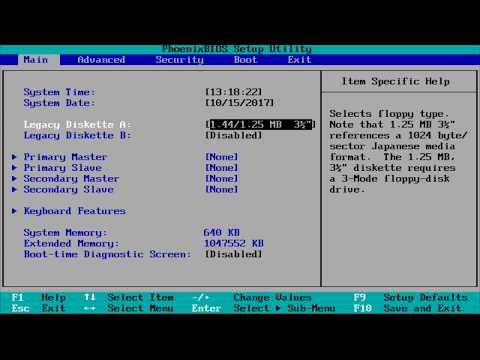
Comment accéder aux paramètres du BIOS sous Windows 7
ChaîneMDTechVideosEn bref
Vous pourrez rapidement accéder aux paramètres du BIOS sous Windows 7 pour ajuster les configurations système essentielles, comme modifier l’ordre de démarrage pour démarrer depuis un CD, un DVD ou une clé USB. Cela fonctionne sur la plupart des PC, ordinateurs portables et tablettes, quelle que soit la marque – il suffit d’appuyer sur la bonne touche au démarrage.
Questions et réponses
Quelle touche dois-je appuyer pour entrer dans le BIOS sur un Dell/HP/Acer/Asus/Toshiba/Lenovo ?
Essayez F2 (la plupart des marques), ou F1 pour Lenovo ou F10 pour HP.
Description de l’auteur
Découvrez comment ouvrir le BIOS et configurer votre PC sous Windows 7. Nous verrons aussi comment démarrer votre ordinateur depuis un CD, DVD ou clé USB en modifiant l’ordre de démarrage dans le BIOS.
Votre ordinateur dispose d’une utilitaire de configuration du BIOS pour modifier des paramètres importants. Ce guide ne définit pas les réglages par défaut spécifiques, car ceux-ci varient énormément selon les modèles. Voici une méthode générale, mais votre système peut présenter des différences.
Touches à appuyer (certaines peuvent varier, essayez celles-ci en premier) :
Dell : F2
HP : F10
Acer : F2
Asus : F2
Toshiba : F2
Lenovo : F1 (ou F2)
Ce tutoriel s’applique aux ordinateurs, ordinateurs portables, desktop et tablettes fonctionnant sous Windows 10, Windows 8/8.1 et Windows 7. Il fonctionne pour toutes les grandes marques (Dell, HP, Acer, Asus, Toshiba, Lenovo, Samsung).
Votre ordinateur dispose d’une utilitaire de configuration du BIOS pour modifier des paramètres importants. Ce guide ne définit pas les réglages par défaut spécifiques, car ceux-ci varient énormément selon les modèles. Voici une méthode générale, mais votre système peut présenter des différences.
Touches à appuyer (certaines peuvent varier, essayez celles-ci en premier) :
Dell : F2
HP : F10
Acer : F2
Asus : F2
Toshiba : F2
Lenovo : F1 (ou F2)
Ce tutoriel s’applique aux ordinateurs, ordinateurs portables, desktop et tablettes fonctionnant sous Windows 10, Windows 8/8.1 et Windows 7. Il fonctionne pour toutes les grandes marques (Dell, HP, Acer, Asus, Toshiba, Lenovo, Samsung).
À propos de ce tutoriel
MDTechVideos a publié ce tutoriel vidéo de 3:41 le 25 octobre 2017. Il a été vu 3 412 900 fois sur YouTube.
- Chaîne
- MDTechVideos
- Catégorie
- Science & technologie
- Durée
- 3:41
- Publié le
- 25 octobre 2017
- Vues
- 3 412 900
- J’aime
- 12 035
Partager
Ce tutoriel dans d’autres langues
- ENHow To Open BIOS Settings In Windows 7
- ESCómo la configuración del BIOS se abre en Windows 7
- PTComo para abrir as configurações BIOS no Windows 7
- ITCome aprire le impostazioni del BIOS In Windows 7
- DEWie zu öffnen BIOS-Einstellungen in Windows 7
- NLHow To Open BIOS-instellingen in Windows 7
- RUКак открыть настройки BIOS в Windows 7
- PLJak otworzyć Ustawienia BIOS w systemie Windows 7
- JAどのようにするためのオープンBIOS設定でのWindows 7
- ARكيفية إعدادات BIOS فتح في ويندوز 7
- HIकैसे करने के लिए खुला है BIOS सेटिंग्स में विंडोज 7
- IDCara Buka BIOS Settings Pada Windows 7