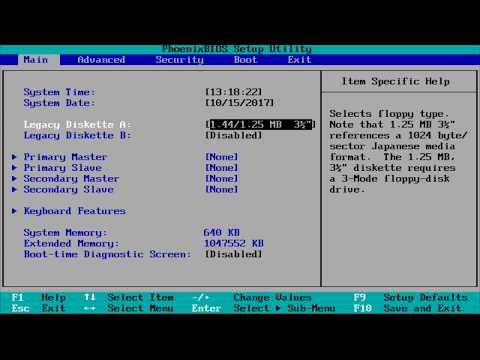
Die Wiedergabe lädt den eingebetteten YouTube-Player (erweiterter Datenschutzmodus).
So öffnest du die BIOS-Einstellungen in Windows 7
KanalMDTechVideosKurz gesagt
Du kannst schnell auf die BIOS-Einstellungen in Windows 7 zugreifen, um wichtige Systemeinstellungen anzupassen – etwa die Startreihenfolge, um von CD, DVD oder USB zu booten. Das funktioniert bei den meisten PCs, Laptops und Tablets, egal von welchem Hersteller – du musst nur beim Start den richtigen Knopf drücken.
Fragen und Antworten
Welche Taste drücke ich, um beim Dell/HP/Acer/Asus/Toshiba/Lenovo ins BIOS zu kommen?
Versuche es mit F2 (bei den meisten Herstellern), oder F1 bei Lenovo bzw. F10 bei HP.
Beschreibung des Urhebers
Hier erfährst du, wie du die BIOS-Einstellungen und -Konfiguration in Windows 7 aufrufst. Außerdem zeige ich dir, wie du deinen PC von CD/DVD/USB starten kannst, indem du die Bootreihenfolge im BIOS änderst.
Dein Computer verfügt über ein BIOS-Setup-Tool, mit dem du wichtige Systemeinstellungen anpassen kannst. Diese Anleitung definiert keine spezifischen Standard-BIOS-Einstellungen, da diese je nach Modell stark variieren können. Wir folgen hier dem häufigsten Beispiel, aber dein System könnte anders sein.
Tasten, die du drücken musst (könnten leicht abweichen, probiere diese zuerst aus):
Dell: F2
HP: F10
Acer: F2
Asus: F2
Toshiba: F2
Lenovo: F1 (oder F2)
Diese Anleitung gilt für Computer, Laptops, Desktop-PCs und Tablets mit Windows 10, Windows 8/8.1 und Windows 7. Funktioniert bei allen großen Computerherstellern (Dell, HP, Acer, Asus, Toshiba, Lenovo, Samsung).
Dein Computer verfügt über ein BIOS-Setup-Tool, mit dem du wichtige Systemeinstellungen anpassen kannst. Diese Anleitung definiert keine spezifischen Standard-BIOS-Einstellungen, da diese je nach Modell stark variieren können. Wir folgen hier dem häufigsten Beispiel, aber dein System könnte anders sein.
Tasten, die du drücken musst (könnten leicht abweichen, probiere diese zuerst aus):
Dell: F2
HP: F10
Acer: F2
Asus: F2
Toshiba: F2
Lenovo: F1 (oder F2)
Diese Anleitung gilt für Computer, Laptops, Desktop-PCs und Tablets mit Windows 10, Windows 8/8.1 und Windows 7. Funktioniert bei allen großen Computerherstellern (Dell, HP, Acer, Asus, Toshiba, Lenovo, Samsung).
Über dieses Tutorial
MDTechVideos hat dieses 3:41 lange Video-Tutorial am 25. Oktober 2017 veröffentlicht. Es wurde 3.412.900-mal auf YouTube angesehen.
- Kanal
- MDTechVideos
- Kategorie
- Wissenschaft & Technik
- Dauer
- 3:41
- Veröffentlicht
- 25. Oktober 2017
- Aufrufe
- 3.412.900
- Likes
- 12.035
Teilen
Dieses Tutorial in anderen Sprachen
- ENHow To Open BIOS Settings In Windows 7
- FRComment ouvrir les paramètres du BIOS dans Windows 7
- ESCómo la configuración del BIOS se abre en Windows 7
- PTComo para abrir as configurações BIOS no Windows 7
- ITCome aprire le impostazioni del BIOS In Windows 7
- NLHow To Open BIOS-instellingen in Windows 7
- RUКак открыть настройки BIOS в Windows 7
- PLJak otworzyć Ustawienia BIOS w systemie Windows 7
- JAどのようにするためのオープンBIOS設定でのWindows 7
- ARكيفية إعدادات BIOS فتح في ويندوز 7
- HIकैसे करने के लिए खुला है BIOS सेटिंग्स में विंडोज 7
- IDCara Buka BIOS Settings Pada Windows 7