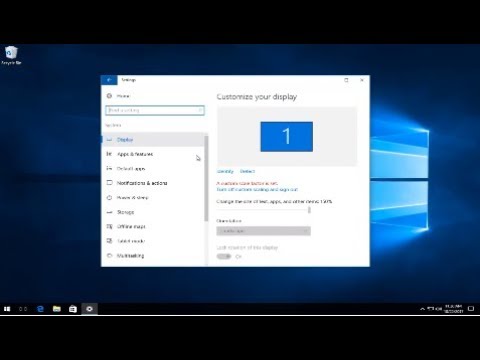
Die Wiedergabe lädt den eingebetteten YouTube-Player (erweiterter Datenschutzmodus).
So passen Sie die Bildschirmhelligkeit unter Windows 10 an
KanalMDTechVideosKurz gesagt
Passe die Bildschirmhelligkeit in Windows 10 schnell an, um sie an die Lichtverhältnisse anzupassen oder Akku zu sparen—mit Tastenkombinationen, dem Aktionszentrum oder den Einstellungen. Perfekt für Laptops, Tablets und Desktop-PCs mit externen Monitoren.
Fragen und Antworten
Kann ich die Helligkeit ohne Funktionstasten einstellen?
Ja—nutze das Aktionszentrum (von der rechten Bildschirmkante wischen) oder den Regler unter Einstellungen > Anzeige.
Wie greife ich auf die Helligkeitseinstellungen am Desktop-PC zu?
Nutze die Tasten oder das Menü des externen Monitors, da Windows-Einstellungen sich nicht auf externe Bildschirme anwenden.
Beschreibung des Urhebers
So passen Sie die Bildschirmhelligkeit unter Windows 10 an
In diesem Tutorial geht es um:
Bildschirmhelligkeit anpassen
Bildschirmhelligkeit in Windows 10 einstellen
Bildschirmhelligkeit am Windows 10 Desktop anpassen
Bildschirmhelligkeit am Windows-PC einstellen
Bildschirmhelligkeit am Desktop-PC anpassen
Es ist wahrscheinlich, dass Sie die Bildschirmhelligkeit regelmäßig anpassen müssen. Bei hellem Tageslicht möchten Sie sie erhöhen, um besser sehen zu können. In einem dunklen Raum hingegen sollten Sie sie dimmen, um Ihre Augen zu schonen. Zudem spart eine reduzierte Helligkeit Strom und verlängert die Akkulaufzeit Ihres Laptops.
Neben der manuellen Anpassung der Helligkeit kann Windows diese automatisch in verschiedenen Situationen ändern. Das System kann die Helligkeit anpassen, je nachdem, ob Sie am Stromnetz angeschlossen sind, wie viel Akkuladung noch übrig ist oder mithilfe eines Umgebungslichtsensors, der in vielen modernen Geräten verbaut ist.
So stellen Sie die Helligkeit manuell am Laptop oder Tablet ein
Auf den meisten Laptop-Tastaturen finden Sie spezielle Tasten, mit denen Sie die Helligkeit schnell erhöhen oder verringern können. Meistens sind diese Tasten Teil der Funktionstastenreihe (F1 bis F12), die sich oberhalb der Zahlenreihe befindet. Um die Helligkeit anzupassen, suchen Sie nach einem Symbol, das die Helligkeit darstellt—oft ein Sonnensymbol oder etwas Ähnliches—and drücken Sie die entsprechenden Tasten.
Oft handelt es sich um Funktionstasten, was bedeutet, dass Sie möglicherweise die Fn-Taste, die sich meist in der unteren linken Ecke der Tastatur befindet, gedrückt halten müssen, während Sie diese Tasten drücken.
Sie können die Helligkeit auch über...
In diesem Tutorial geht es um:
Bildschirmhelligkeit anpassen
Bildschirmhelligkeit in Windows 10 einstellen
Bildschirmhelligkeit am Windows 10 Desktop anpassen
Bildschirmhelligkeit am Windows-PC einstellen
Bildschirmhelligkeit am Desktop-PC anpassen
Es ist wahrscheinlich, dass Sie die Bildschirmhelligkeit regelmäßig anpassen müssen. Bei hellem Tageslicht möchten Sie sie erhöhen, um besser sehen zu können. In einem dunklen Raum hingegen sollten Sie sie dimmen, um Ihre Augen zu schonen. Zudem spart eine reduzierte Helligkeit Strom und verlängert die Akkulaufzeit Ihres Laptops.
Neben der manuellen Anpassung der Helligkeit kann Windows diese automatisch in verschiedenen Situationen ändern. Das System kann die Helligkeit anpassen, je nachdem, ob Sie am Stromnetz angeschlossen sind, wie viel Akkuladung noch übrig ist oder mithilfe eines Umgebungslichtsensors, der in vielen modernen Geräten verbaut ist.
So stellen Sie die Helligkeit manuell am Laptop oder Tablet ein
Auf den meisten Laptop-Tastaturen finden Sie spezielle Tasten, mit denen Sie die Helligkeit schnell erhöhen oder verringern können. Meistens sind diese Tasten Teil der Funktionstastenreihe (F1 bis F12), die sich oberhalb der Zahlenreihe befindet. Um die Helligkeit anzupassen, suchen Sie nach einem Symbol, das die Helligkeit darstellt—oft ein Sonnensymbol oder etwas Ähnliches—and drücken Sie die entsprechenden Tasten.
Oft handelt es sich um Funktionstasten, was bedeutet, dass Sie möglicherweise die Fn-Taste, die sich meist in der unteren linken Ecke der Tastatur befindet, gedrückt halten müssen, während Sie diese Tasten drücken.
Sie können die Helligkeit auch über...
Über dieses Tutorial
MDTechVideos hat dieses 2:59 lange Video-Tutorial am 26. Oktober 2018 veröffentlicht. Es wurde 3.183.777-mal auf YouTube angesehen.
- Kanal
- MDTechVideos
- Kategorie
- Wissenschaft & Technik
- Dauer
- 2:59
- Veröffentlicht
- 26. Oktober 2018
- Aufrufe
- 3.183.777
- Likes
- 14.053
Teilen
Dieses Tutorial in anderen Sprachen
- ENHow To Adjust Screen Brightness In Windows 10
- FRComment régler la luminosité écran dans Windows 10
- ESCómo ajustar el brillo de la pantalla en Windows 10
- PTComo ajustar o brilho da tela no Windows 10
- ITCome regolare la luminosità dello schermo in Windows 10
- NLHet aanpassen van de helderheid van het scherm in Windows 10
- RUКак настроить яркость экрана в операционной системе Windows 10
- PLJak wyregulować jasność ekranu w systemie Windows 10
- JA画面の明るさのWindows 10を調整する方法
- ARكيفية ضبط سطوع الشاشة في ويندوز 10
- HIकैसे Windows 10 स्क्रीन चमक में समायोजित करने के लिए
- IDCara Mengatur Kecerahan Layar Pada Windows 10