Die Wiedergabe lädt den eingebetteten YouTube-Player (erweiterter Datenschutzmodus).
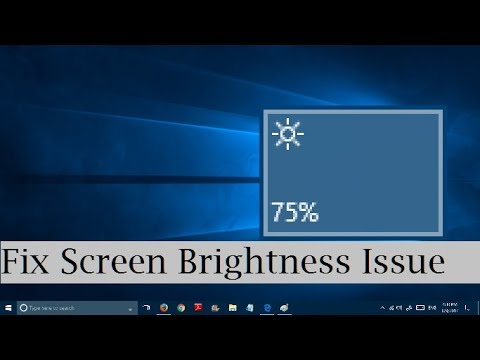
Bildschirmhelligkeit in Windows 10 reparieren (2 Methoden) – Helligkeit lässt sich nicht ändern
KanalIviewgleBeschreibung des Urhebers
Aktualisiertes Video zu Helligkeitsproblemen in Windows 11 und Windows 10
Kannst du die Bildschirmhelligkeit in Windows 10 nicht einstellen? Oder springt die Helligkeit ständig zwischen hell und dunkel hin und her? Diese beiden Probleme kannst du mit zwei einfachen Methoden leicht beheben.
Methode #1: 0:12
Rechtsklick auf das Windows-Startmenü → Geräte-Manager → Monitore → doppelklick, um es zu erweitern. Nun Rechtsklick auf den Eintrag darunter und Aktivieren. Nochmal Rechtsklick und Treibersoftware aktualisieren.
Methode #2: 1:05
Im Fenster des Geräte-Managers doppelklick auf Anzeigeadapter und erweitern. Rechtsklick auf jeden Eintrag und Treibersoftware auf den neuesten Stand aktualisieren – wie im Video gezeigt.
Klicke jetzt auf das Benachrichtigungs-Symbol unten rechts oder auf das Einstellungs-Symbol. Im Popup-Fenster klickst du auf das Helligkeits-Symbol, um die Bildschirmhelligkeit anzupassen!
Manchmal musst du den PC neu starten, damit die Änderungen wirksam werden.
Falls es funktioniert hat, freue ich mich über ein Gefällt mir!
Kannst du die Bildschirmhelligkeit in Windows 10 nicht einstellen? Oder springt die Helligkeit ständig zwischen hell und dunkel hin und her? Diese beiden Probleme kannst du mit zwei einfachen Methoden leicht beheben.
Methode #1: 0:12
Rechtsklick auf das Windows-Startmenü → Geräte-Manager → Monitore → doppelklick, um es zu erweitern. Nun Rechtsklick auf den Eintrag darunter und Aktivieren. Nochmal Rechtsklick und Treibersoftware aktualisieren.
Methode #2: 1:05
Im Fenster des Geräte-Managers doppelklick auf Anzeigeadapter und erweitern. Rechtsklick auf jeden Eintrag und Treibersoftware auf den neuesten Stand aktualisieren – wie im Video gezeigt.
Klicke jetzt auf das Benachrichtigungs-Symbol unten rechts oder auf das Einstellungs-Symbol. Im Popup-Fenster klickst du auf das Helligkeits-Symbol, um die Bildschirmhelligkeit anzupassen!
Manchmal musst du den PC neu starten, damit die Änderungen wirksam werden.
Falls es funktioniert hat, freue ich mich über ein Gefällt mir!
Über dieses Tutorial
Iviewgle hat dieses 2:03 lange Video-Tutorial am 26. Oktober 2017 veröffentlicht. Es wurde 1.074.101-mal auf YouTube angesehen.
- Kanal
- Iviewgle
- Kategorie
- Wissenschaft & Technik
- Dauer
- 2:03
- Veröffentlicht
- 26. Oktober 2017
- Aufrufe
- 1.074.101
- Likes
- 5.754
Teilen
Dieses Tutorial in anderen Sprachen
- ENHow to fix brightness problem in Windows 10 (2 Methods) Screen Brightness Won't Change
- FRComment résoudre problème de luminosité luminosité de l'écran de Windows 10 (2 méthodes) ne changera pas
- ESCómo arreglar el problema del brillo en Windows 10 (2 métodos) Brillo de la pantalla no cambiará
- PTComo corrigir problema de brilho no Windows 10 (2 Métodos) brilho da tela não vai mudar
- ITCome risolvere problemi di luminosità in Windows 10 (2 Metodi) Luminosità dello schermo non cambierà
- NLHoe kan ik de helderheid probleem op te lossen in Windows 10 (2 methoden) helderheid van het scherm zal niet veranderen
- RUКак исправить проблему яркости в ОС Windows 10 (2 методы) Яркость экрана не изменится
- PLJak rozwiązać problemy jasności w systemie Windows 10 (2 metody) Jasność ekranu nie zmieni
- JAWindowsでの明るさの問題を解決する方法10(2つの方法)画面の明るウィルない変更
- ARكيفية إصلاح مشكلة سطوع في نظام التشغيل Windows 10 (2 طرق) سطوع الشاشة لن تتغير
- HIकैसे Windows में चमक समस्या को ठीक करने के लिए 10 (2 तरीके) स्क्रीन चमक विल नहीं बदलें
- IDCara untuk memperbaiki masalah kecerahan pada Windows 10 (2 Metode) Kecerahan Layar Will tidak Ganti