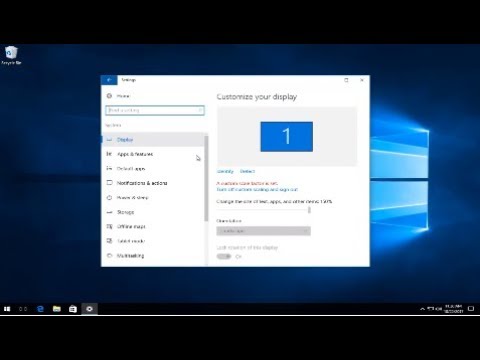
Afspelen laadt de ingesloten YouTube-speler (privacyvriendelijke modus).
Zo pas je de schermhelderheid aan in Windows 10
KanaalMDTechVideosIn het kort
Stel snel de schermhelderheid in Windows 10 aan op basis van de omgevingsverlichting of om batterij te besparen—met toetsencombinaties, het Actiecentrum of Instellingen. Ideaal voor laptops, tablets en desktops met externe schermen.
Vragen en antwoorden
Kan ik de helderheid aanpassen zonder functietoetsen?
Ja—gebruik het Actiecentrum (veeg van de rechterkant) of de schuifregelaar in Instellingen > Scherm.
Hoe kom ik bij de helderheidsinstellingen op een desktop-PC?
Gebruik de knoppen van het externe scherm of het schermmenu, want Windows-instellingen gelden niet voor externe displays.
Beschrijving van de maker
Zo pas je de schermhelderheid aan in Windows 10
In deze handleiding behandelen we:
schermhelderheid aanpassen
schermhelderheid instellen Windows 10
schermhelderheid aanpassen Windows 10 desktop
schermhelderheid aanpassen Windows
schermhelderheid aanpassen desktop PC
Je hebt waarschijnlijk regelmatig de schermhelderheid nodig aan te passen. Bij fel daglicht wil je hem hoger zetten om beter te kunnen zien. In een donkere kamer wil je hem juist dimmen, zodat je ogen niet belast worden. Daarnaast bespaart een lagere helderheid energie en verlengt de batterijduur van je laptop.
Naast handmatig de helderheid aanpassen, kan Windows dit ook automatisch doen op verschillende manieren. Windows kan de helderheid aanpassen op basis van of je op stroom staat, hoeveel batterijcapaciteit er nog over is, of met behulp van een ingebouwde omgevingslichtsensor die in veel moderne apparaten zit.
Hoe je de helderheid handmatig aanpast op een laptop of tablet
Op de meeste laptoptoetsenborden vind je sneltoetsen waarmee je de helderheid snel kunt verhogen of verlagen. Deze toetsen zitten meestal in de rij met functietoetsen (F1 tot en met F12), die boven de rij met cijfers ligt. Om de helderheid aan te passen, zoek je naar een icoon dat helderheid voorstelt—vaak een zonnetje of iets dergelijks—en druk je op de bijbehorende toetsen.
Het zijn vaak functietoetsen, wat betekent dat je misschien de Fn-toets, die meestal in de linkerbenehoek van het toetsenbord zit, moet indrukken en vasthouden terwijl je deze toetsen indrukt.
Je kunt de helderheid ook aanpassen via...
In deze handleiding behandelen we:
schermhelderheid aanpassen
schermhelderheid instellen Windows 10
schermhelderheid aanpassen Windows 10 desktop
schermhelderheid aanpassen Windows
schermhelderheid aanpassen desktop PC
Je hebt waarschijnlijk regelmatig de schermhelderheid nodig aan te passen. Bij fel daglicht wil je hem hoger zetten om beter te kunnen zien. In een donkere kamer wil je hem juist dimmen, zodat je ogen niet belast worden. Daarnaast bespaart een lagere helderheid energie en verlengt de batterijduur van je laptop.
Naast handmatig de helderheid aanpassen, kan Windows dit ook automatisch doen op verschillende manieren. Windows kan de helderheid aanpassen op basis van of je op stroom staat, hoeveel batterijcapaciteit er nog over is, of met behulp van een ingebouwde omgevingslichtsensor die in veel moderne apparaten zit.
Hoe je de helderheid handmatig aanpast op een laptop of tablet
Op de meeste laptoptoetsenborden vind je sneltoetsen waarmee je de helderheid snel kunt verhogen of verlagen. Deze toetsen zitten meestal in de rij met functietoetsen (F1 tot en met F12), die boven de rij met cijfers ligt. Om de helderheid aan te passen, zoek je naar een icoon dat helderheid voorstelt—vaak een zonnetje of iets dergelijks—en druk je op de bijbehorende toetsen.
Het zijn vaak functietoetsen, wat betekent dat je misschien de Fn-toets, die meestal in de linkerbenehoek van het toetsenbord zit, moet indrukken en vasthouden terwijl je deze toetsen indrukt.
Je kunt de helderheid ook aanpassen via...
Over deze tutorial
MDTechVideos publiceerde deze videotutorial van 2:59 op 26 oktober 2018. Hij is 3.183.777 keer bekeken op YouTube.
- Kanaal
- MDTechVideos
- Categorie
- Wetenschap & technologie
- Duur
- 2:59
- Gepubliceerd
- 26 oktober 2018
- Weergaven
- 3.183.777
- Likes
- 14.053
Delen
Deze tutorial in andere talen
- ENHow To Adjust Screen Brightness In Windows 10
- FRComment régler la luminosité écran dans Windows 10
- ESCómo ajustar el brillo de la pantalla en Windows 10
- PTComo ajustar o brilho da tela no Windows 10
- ITCome regolare la luminosità dello schermo in Windows 10
- DESo stellen Bildschirmhelligkeit in Windows 10
- RUКак настроить яркость экрана в операционной системе Windows 10
- PLJak wyregulować jasność ekranu w systemie Windows 10
- JA画面の明るさのWindows 10を調整する方法
- ARكيفية ضبط سطوع الشاشة في ويندوز 10
- HIकैसे Windows 10 स्क्रीन चमक में समायोजित करने के लिए
- IDCara Mengatur Kecerahan Layar Pada Windows 10